
Hinweis: Suchen Sie nach dem Office 365 Plugin? Hier geht’s zur Anleitung
.
Installieren Sie unser Office-Plugin, um einen Kontainer-Button in Word, Excel und PowerPoint hinzuzufügen. Ihre Bilder sind dann mit nur einem Klick verfügbar.
Hinweis: Die Office-Plugins werden nur unter Windows unterstützt, nicht unter Mac OS. Für Mac OS verwenden Sie bitte die Office 365 Anleitung hier
.
Folgen Sie der Schritt-für-Schritt-Anleitung unten oder schauen Sie sich das Video hier an
.
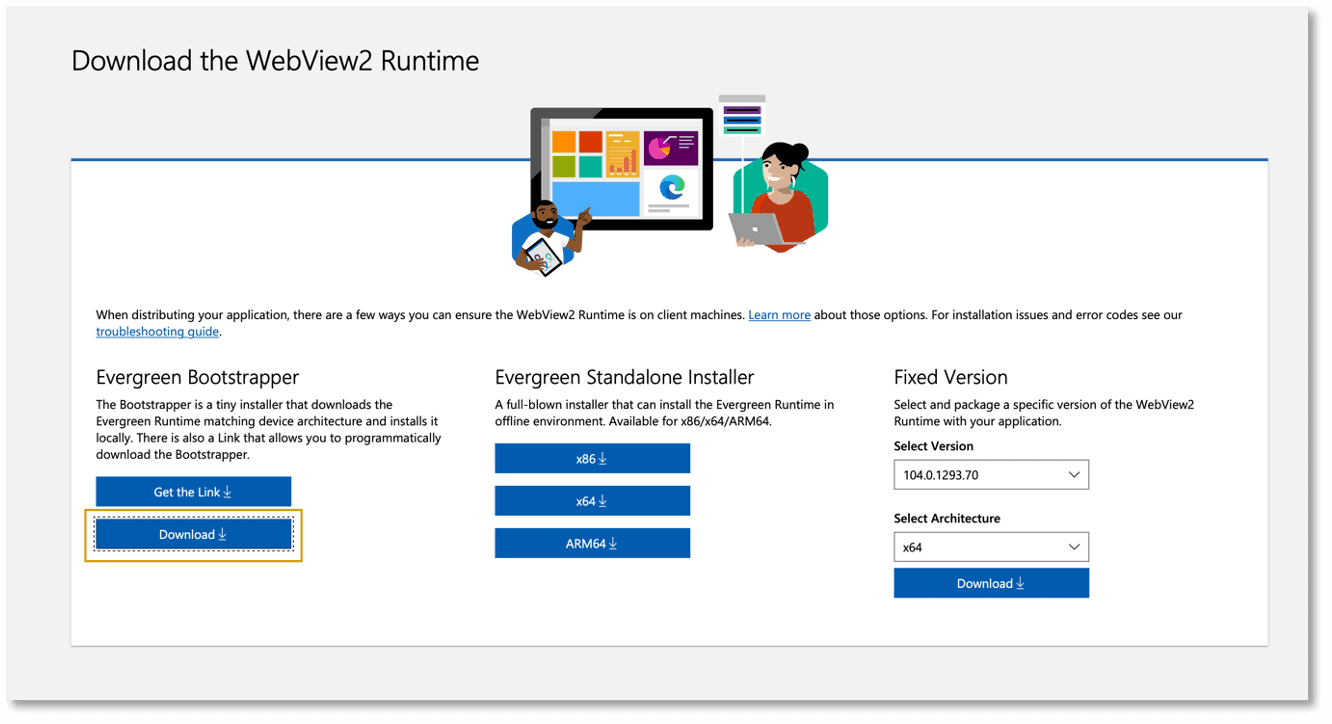
Schritt 1: Microsoft Webview Runtime herunterladen
Das Office-Plugin benötigt Microsoft Webview Runtime.
Laden Sie es zuerst von hier herunter und installieren Sie es: Microsoft Edge Developer
Schritt 2: Plugins herunterladen
Laden Sie nun die Plugins herunter, die Sie verwenden möchten:
- Word Plugin: WordAddin
- Excel Plugin: ExcelAddin
- PowerPoint Plugin: PowerPointAddin
Entpacken Sie die ZIP-Datei und öffnen Sie die Installer-Datei (VSTO Deployment Manifest).
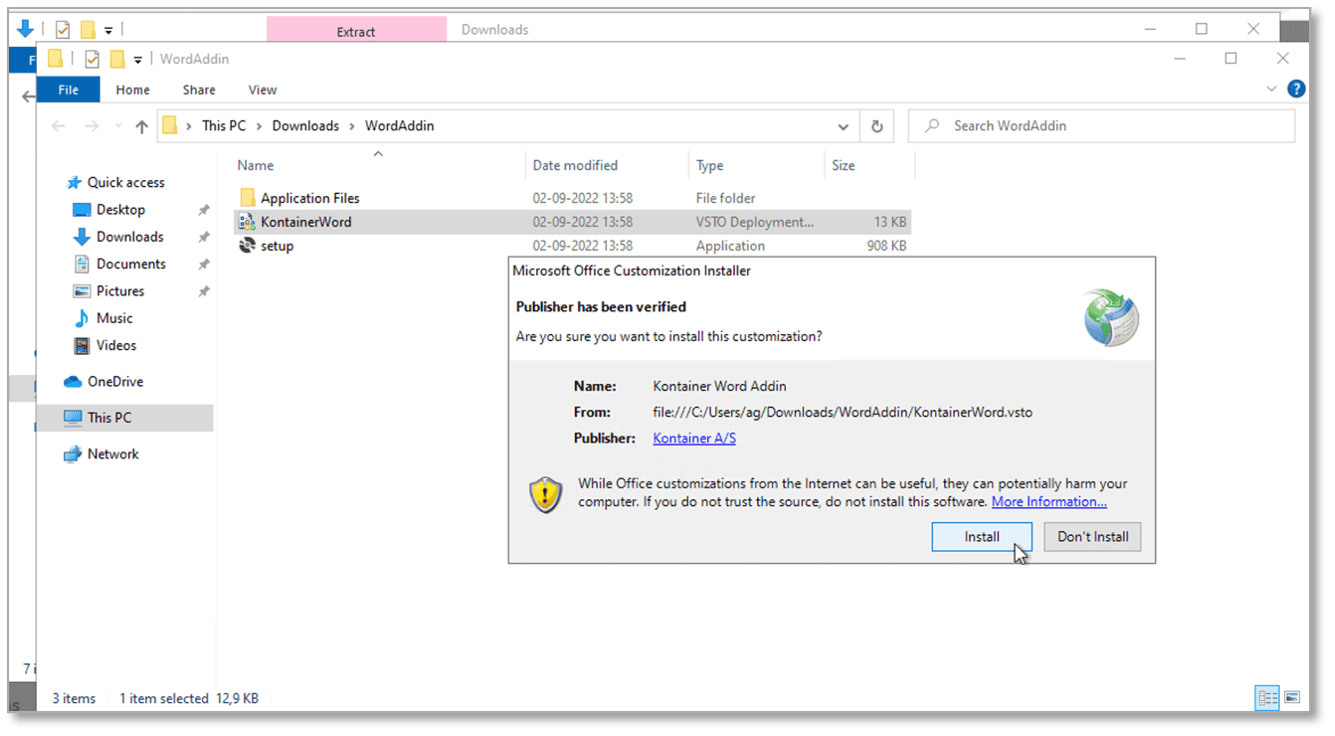
Wiederholen Sie diesen Schritt für jedes Office-Programm, das Sie nutzen möchten.
Schritt 3: Verbindung zu Ihrem Kontainer herstellen
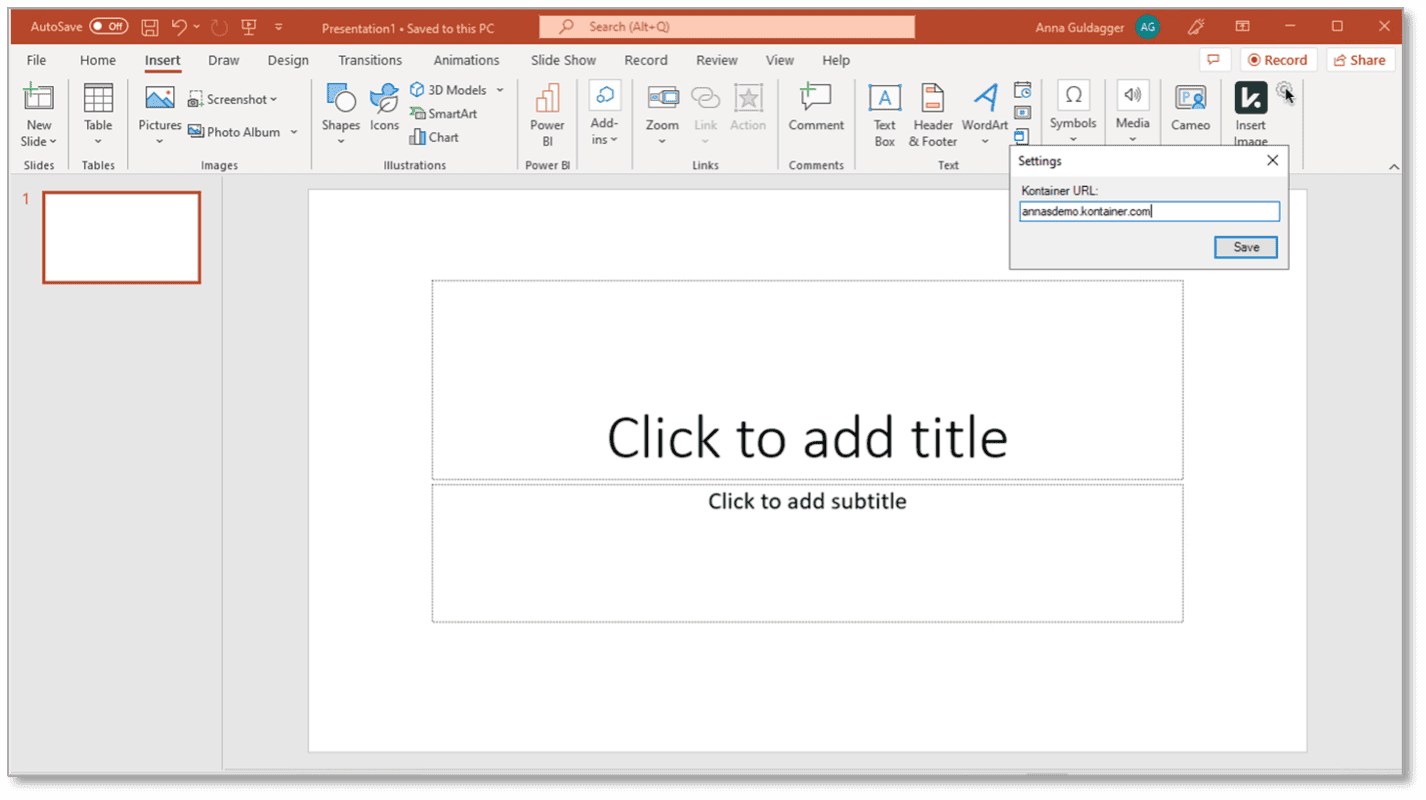
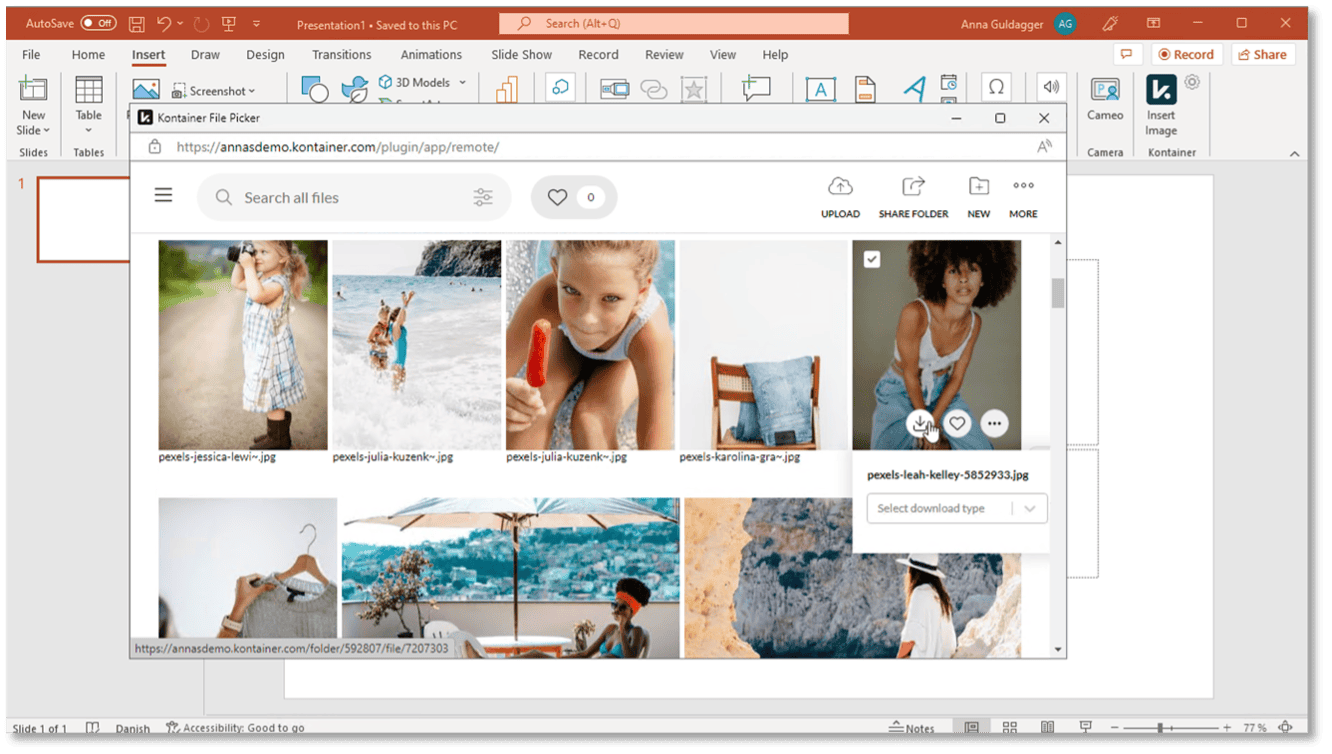
Öffnen Sie das gewünschte Plugin und gehen Sie zum Einfügen-Tab. Dort wurde ein Kontainer-Button hinzugefügt.
Klicken Sie zuerst auf das kleine Einstellungen-Symbol, um Ihre Kontainer-URL hinzuzufügen.
Beispiel: annasdemo.kontainer.com (ohne https://)
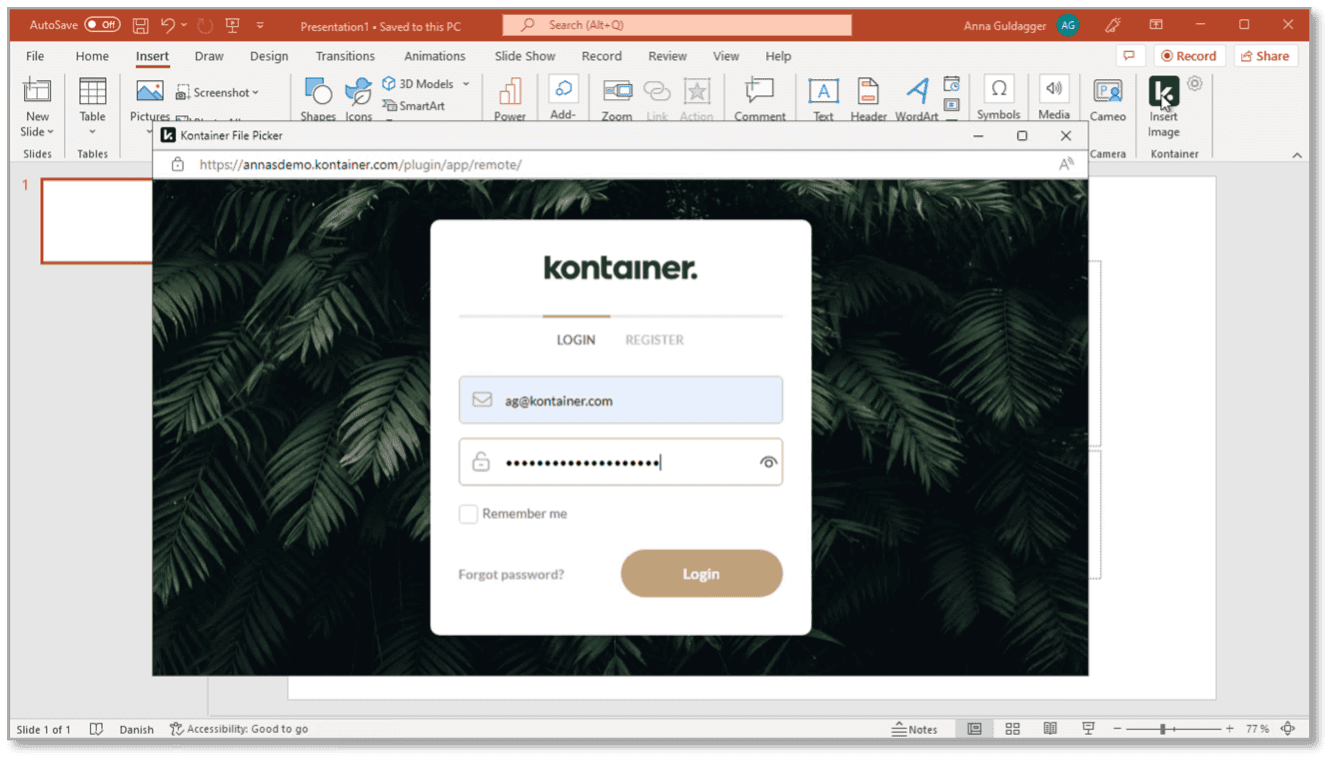
Klicken Sie dann auf Bild einfügen, woraufhin der Login-Bildschirm erscheint. Geben Sie Ihre Zugangsdaten ein.
Aktivieren Sie die Option „Angemeldet bleiben“, wenn Sie eingeloggt bleiben möchten.
Schritt 4: Bilder einfügen
Sie können jetzt Bilder, Videos und mehr direkt aus Ihrem Kontainer in Ihre Dokumente einfügen oder herunterladen.
Download-Vorlagen
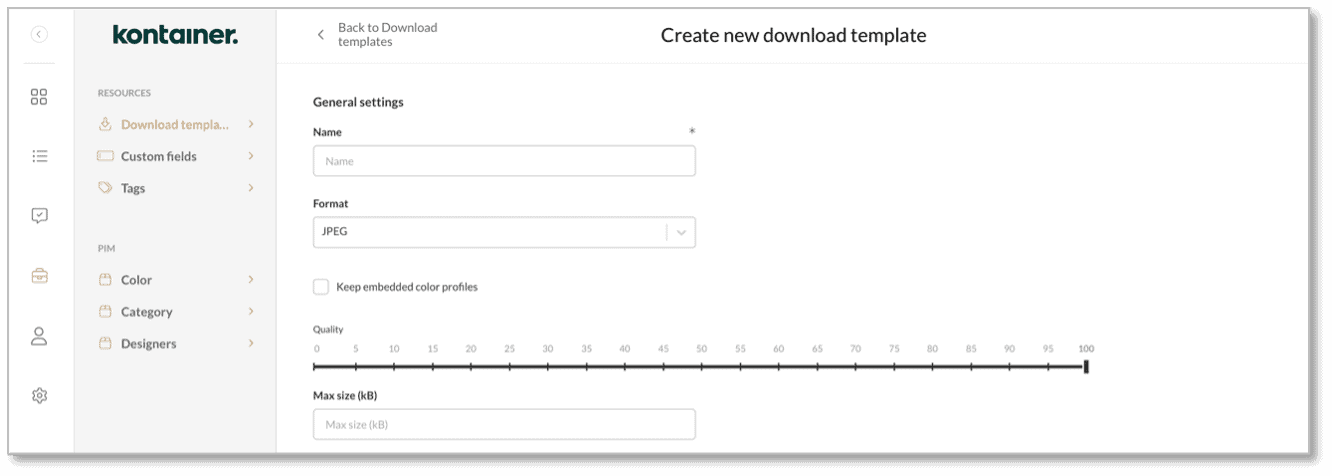
Erstellen Sie Download-Vorlagen in Kontainer.
Diese stellen sicher, dass Bildgröße und Format Ihrem Styleguide entsprechen.
–––
Fertig! Teilen Sie uns gerne mit, wie es bei Ihnen klappt.