
Office 365 Add-in Handbuch
Hinweis: Wenn das Office-Plugin in Ihrem Paket enthalten ist, muss es möglicherweise noch aktiviert werden. Wenden Sie sich an Customer Success, wenn Sie Unterstützung benötigen.
Installieren Sie unser 365 Office Add-in, um einen Kontainer-Button in Word, Excel und PowerPoint hinzuzufügen.
Auf der Kontainer-Integrationsseite finden Sie weitere Informationen zu Anwendungsfällen, Vorteilen usw.
Befolgen Sie die Schritt-für-Schritt-Anleitung unten, um entweder die Online- oder Desktop-Version zu installieren.
Zugriff für Ihr eigenes Konto hinzufügen
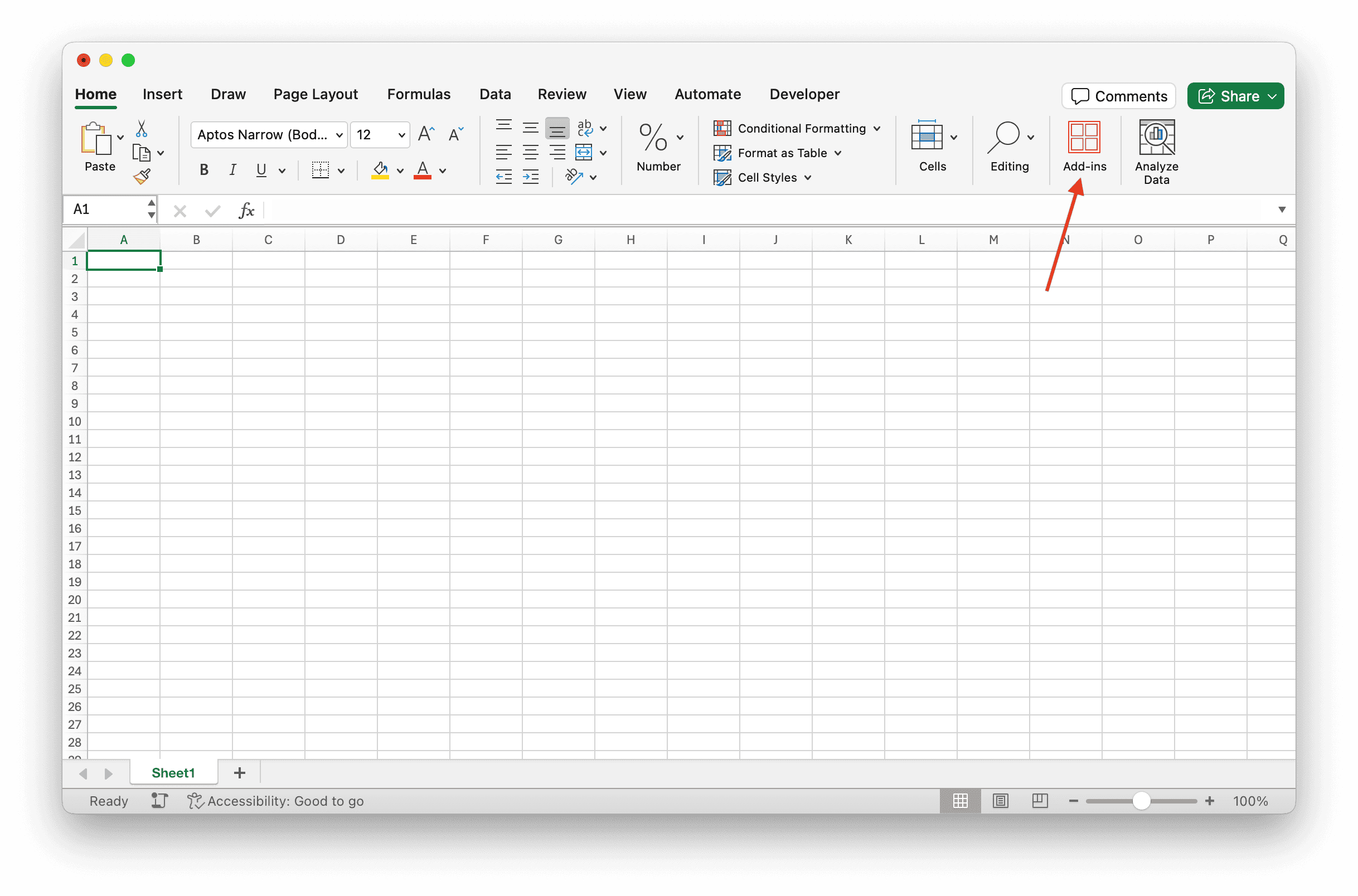
Schritt 1: Zu Add-ins gehen
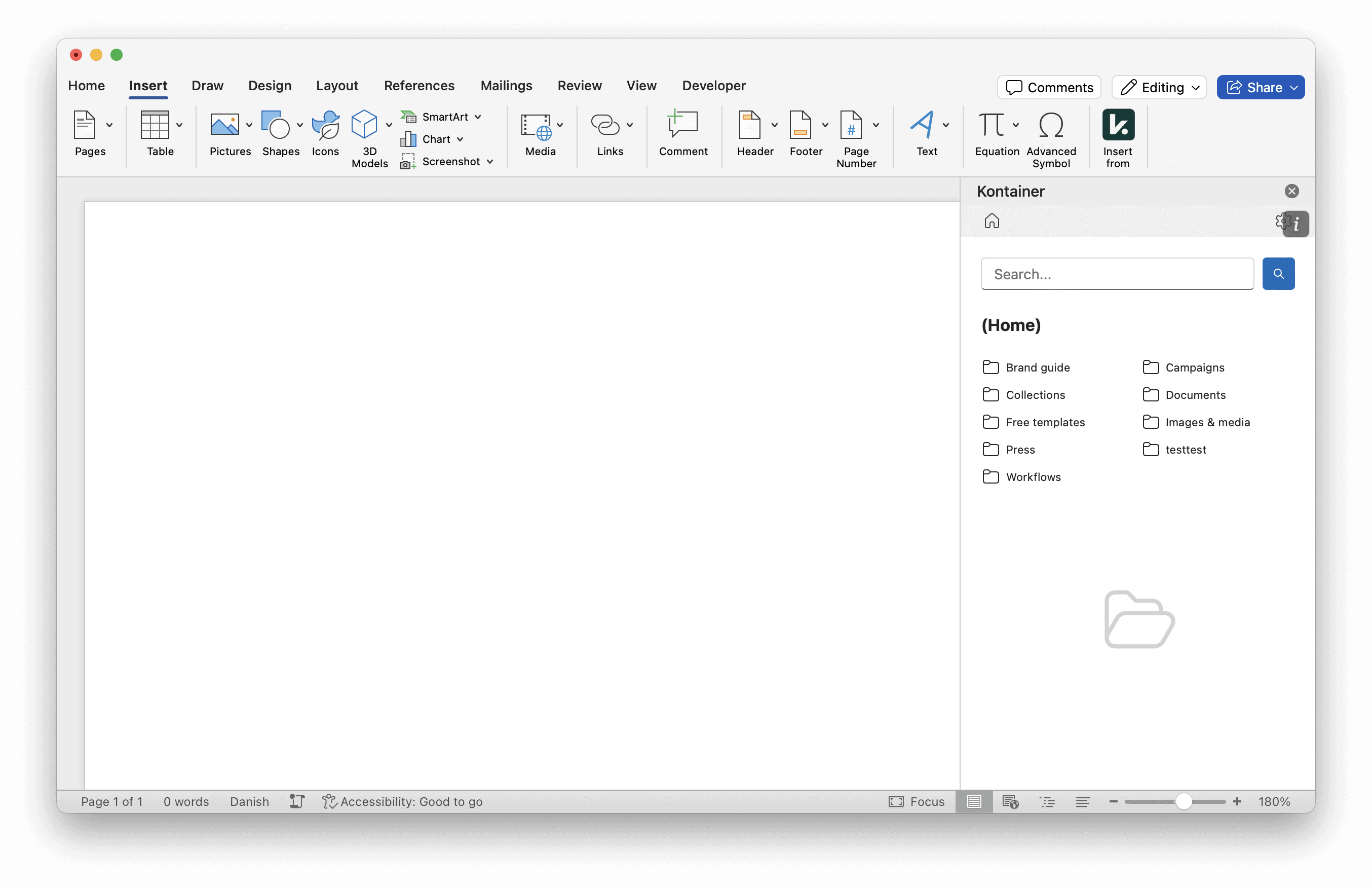
Öffnen Sie zunächst eines Ihrer Office-Programme (Word, Excel, PowerPoint), klicken Sie auf Add-ins, suchen Sie nach Kontainer und klicken Sie auf Hinzufügen.
Schritt 2: Mit Kontainer verbinden
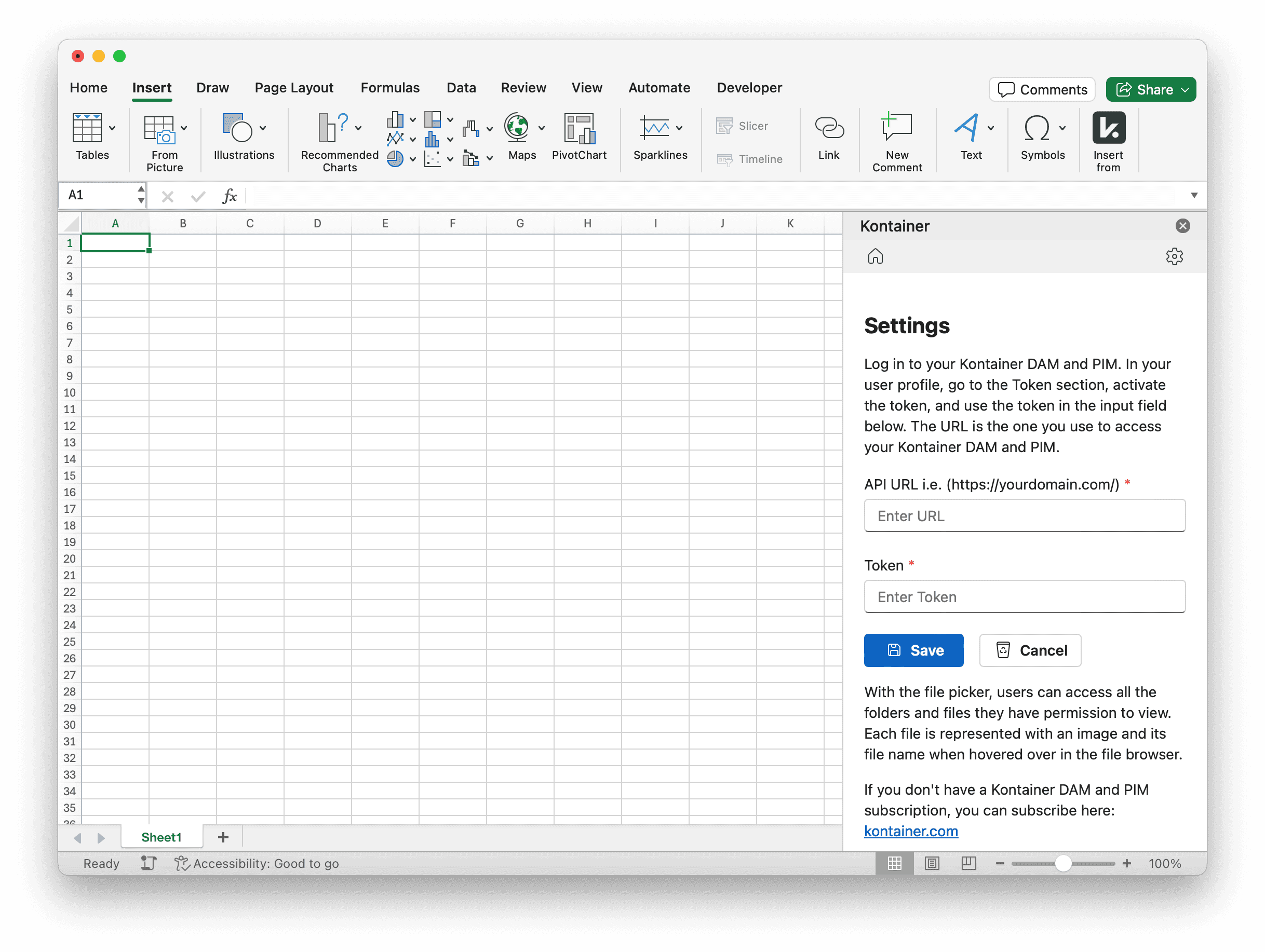
Als Nächstes müssen Sie die Verbindung zu Ihrem Kontainer einrichten.
Klicken Sie auf das Zahnradsymbol unter Add-ins, um das Einstellungsfenster zu öffnen, und geben Sie Ihre Kontainer-API-URL sowie ein Token ein.
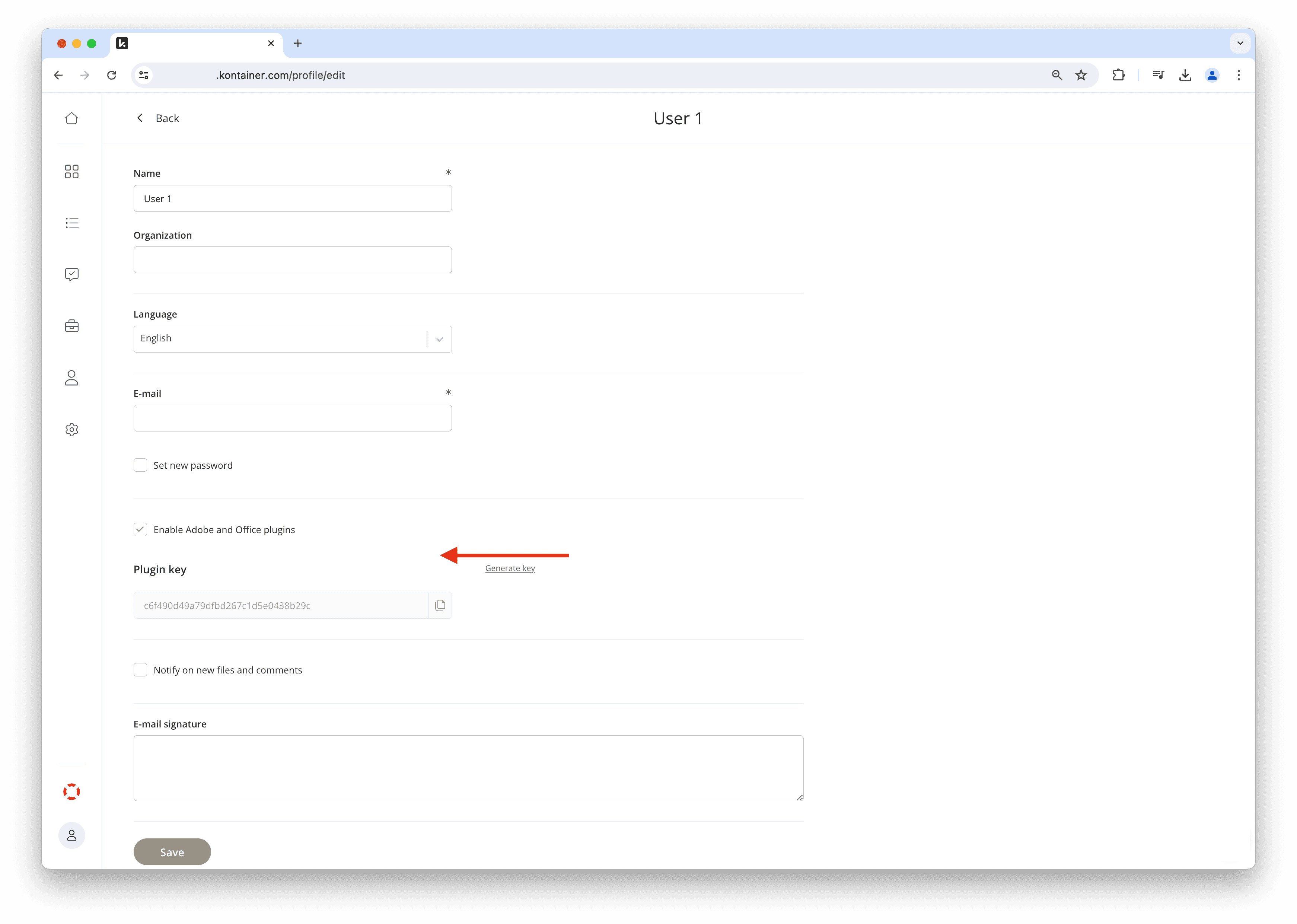
Um Ihr Token zu finden, gehen Sie zu Kontainer -> Profil -> Profil bearbeiten und aktivieren Sie das Plugin. Kopieren Sie den Text unter dem Plugin-Schlüssel und fügen Sie ihn in das entsprechende Feld in Office ein.
Hinweis: Bitte beachten Sie, dass das Token aktiviert sein muss, damit Adobe und Office funktionieren. Wenden Sie sich an Customer Success, wenn nur Adobe in Ihrem Konto aktiv ist.
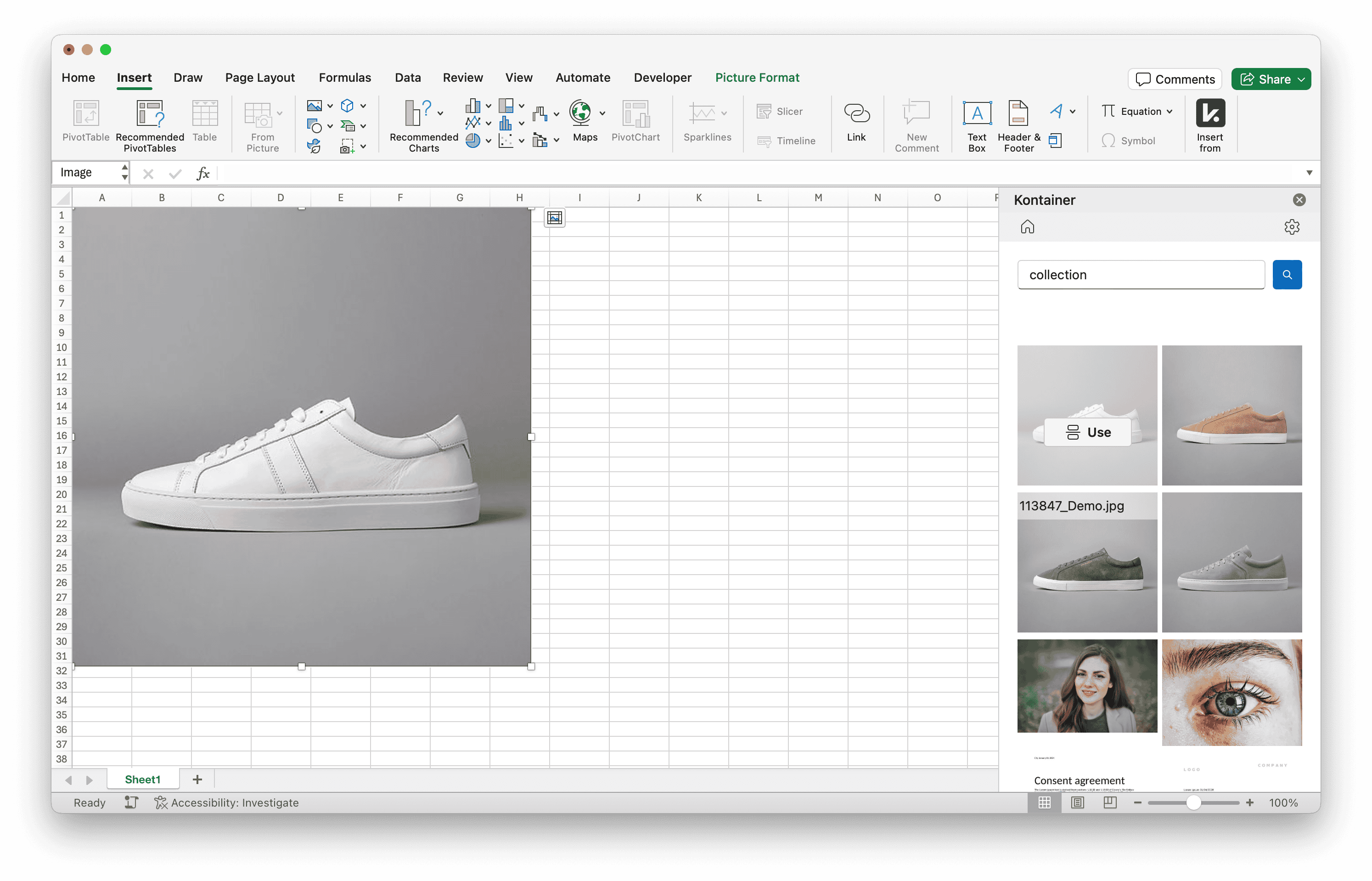
Schritt 3: Bilder einfügen
Sie können jetzt Bilder, Videos und mehr direkt aus Ihrem Kontainer in Ihre Dokumente einfügen, entweder durch Suche oder durch Durchblättern Ihrer Ordner.
Für die gesamte Organisation in Office 365 hinzufügen
Wenn Sie es nicht selbst hinzufügen können, muss möglicherweise Ihre IT-Abteilung das Add-in im Office 365 Admin Center hinzufügen.
Schritt 1: Microsoft 365 Admin Center öffnen
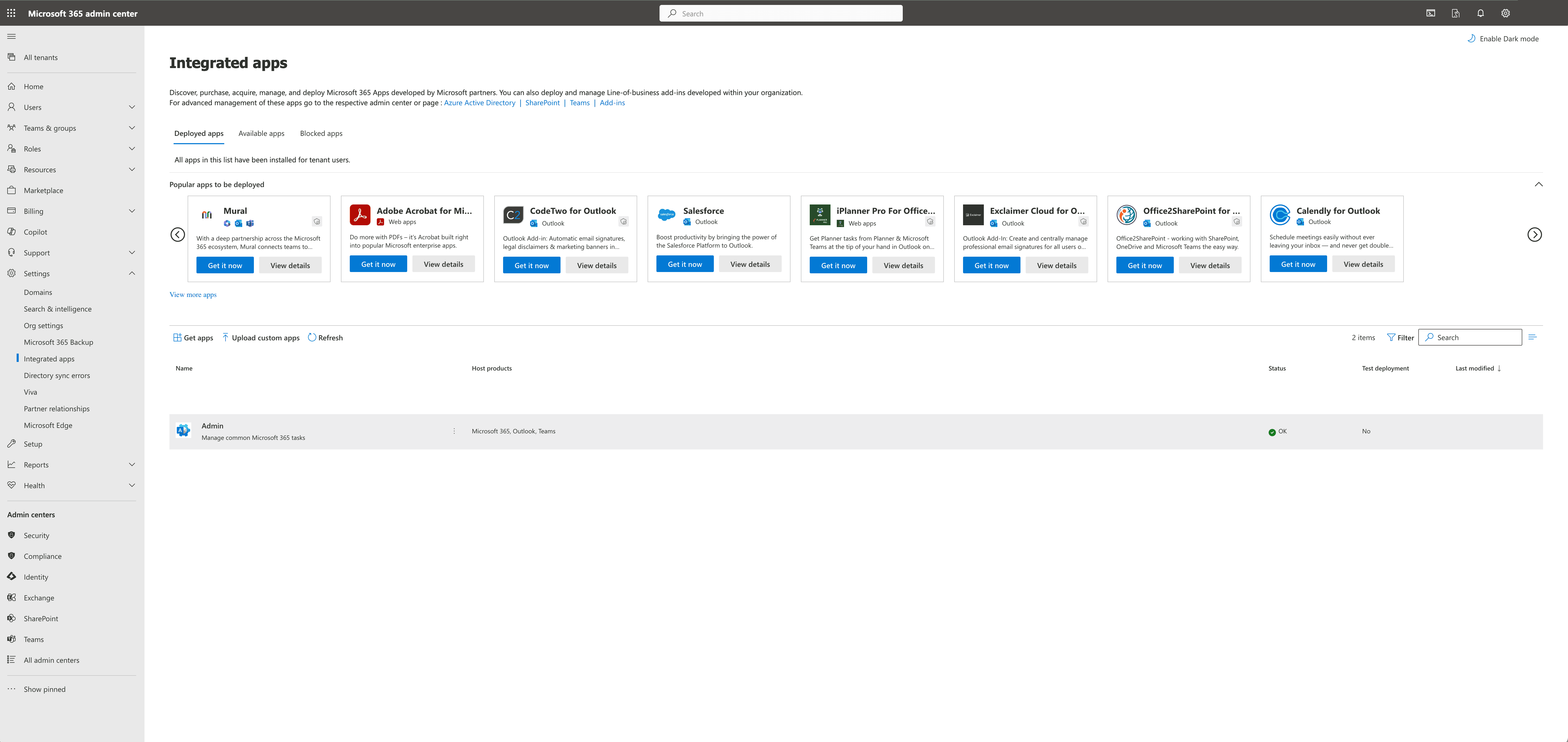
Öffnen Sie das Microsoft 365 Admin Center in Ihrem Browser und gehen Sie zu Einstellungen und Integrierte Apps.
Schritt 2: Kontainer App suchen und hinzufügen
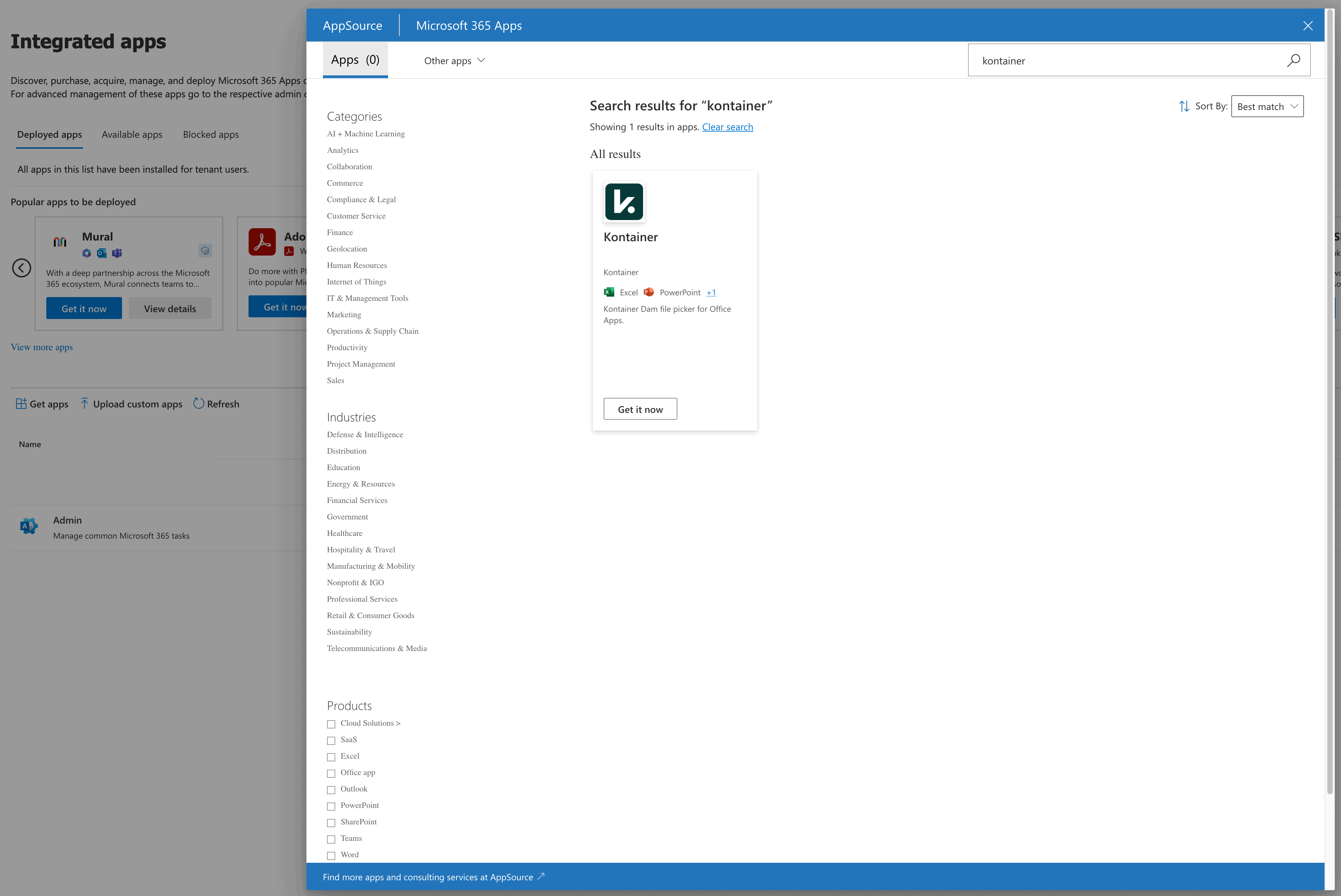
Verwenden Sie das obere Suchfeld, um nach Kontainer zu suchen, und klicken Sie auf Jetzt abrufen.
Das Add-in wird nun für alle in der Organisation installiert und zu Microsoft 365 hinzugefügt.
Besuchen Sie unsere 365 Integrationsseite für weitere Informationen zum Plugin. Oder die Seiten für die einzelnen 365-Apps: Word, Excel und PowerPoint.
Wenn Sie Fragen haben, kontaktieren Sie bitte unser Customer Support Team per E-Mail.