
Kontainers Canva-Plugin ist einfach zu installieren. Nach der Einrichtung können Sie Bilder, Videos und mehr direkt von Kontainer per Drag & Drop in Ihr Canva-Design ziehen.
Sehen Sie sich das Video an, um zu sehen, wie einfach das Plugin zu installieren und zu verwenden ist.
Im Canva-Plugin können Sie Kontainer-Assets finden über
- Ordnerstruktur
- Suche: Dateiname
- Suche: Tags
Sie möchten Canva ausprobieren? Erstellen Sie ein kostenloses Konto unter www.canva.com
Auf der Kontainer-Integrationsseite finden Sie weitere Informationen zu Anwendungsfällen, Vorteilen usw.
Greifen Sie auf das Kontainer-Plugin im Canva App Store zu.
Folgen Sie der Schritt-für-Schritt-Anleitung unten, um loszulegen.
Schritt-für-Schritt-Anleitung
Schritt 1: Anmelden und ein Design öffnen
Melden Sie sich bei Canva an und öffnen Sie ein Design; es kann ein neues oder ein bestehendes sein.
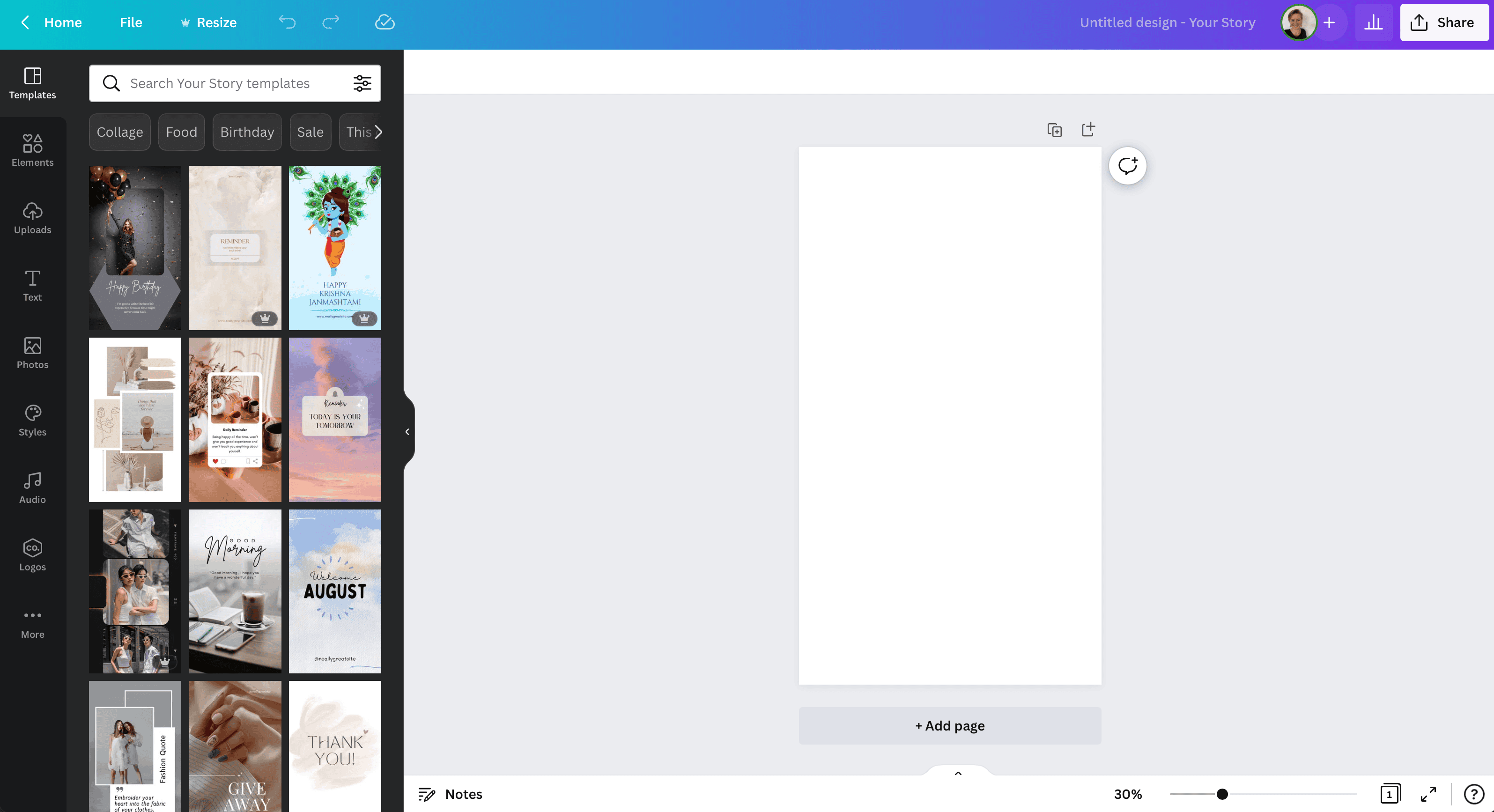
Schritt 2: Finden Sie das Kontainer-Plugin
Nachdem Sie ein Design geöffnet haben, klicken Sie im linken Menü auf „Mehr“.
Geben Sie im Suchfeld 'Kontainer' ein.
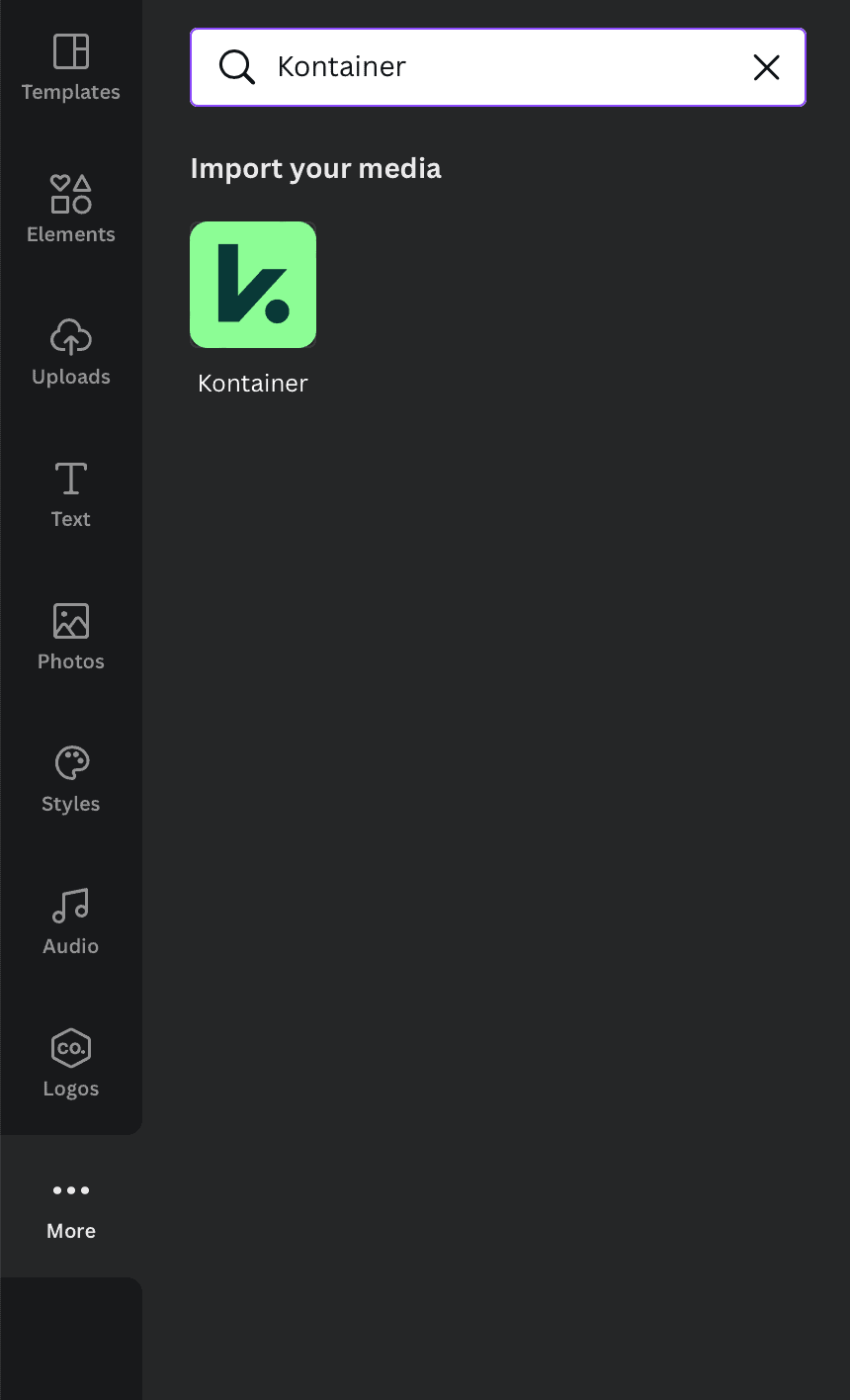
Schritt 3: Plugin aktivieren
Klicken Sie auf das grüne Kontainer-Symbol und dann auf die Use-Schaltfläche darunter.
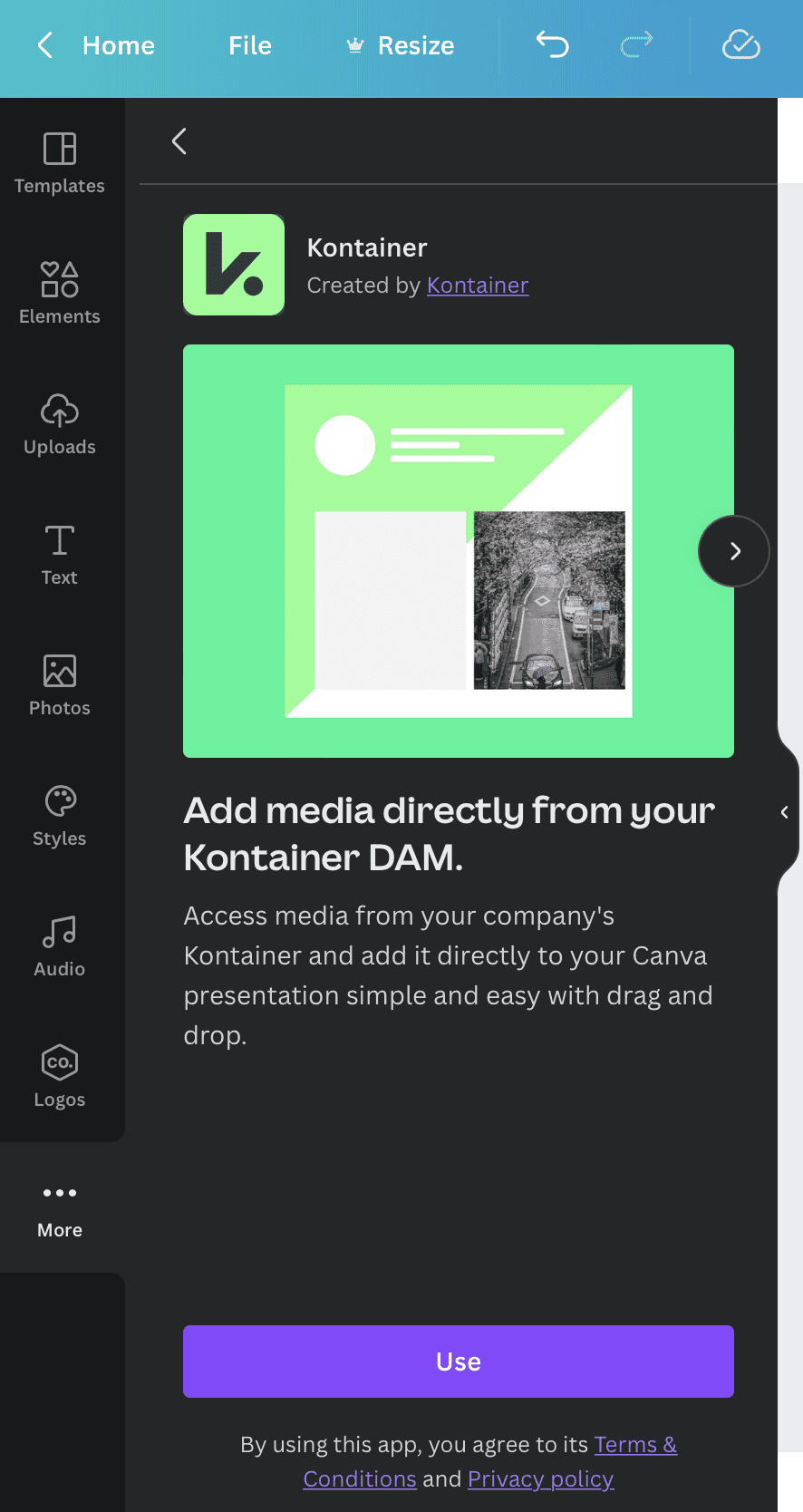
Schritt 4: Mit Ihrem Kontainer verbinden
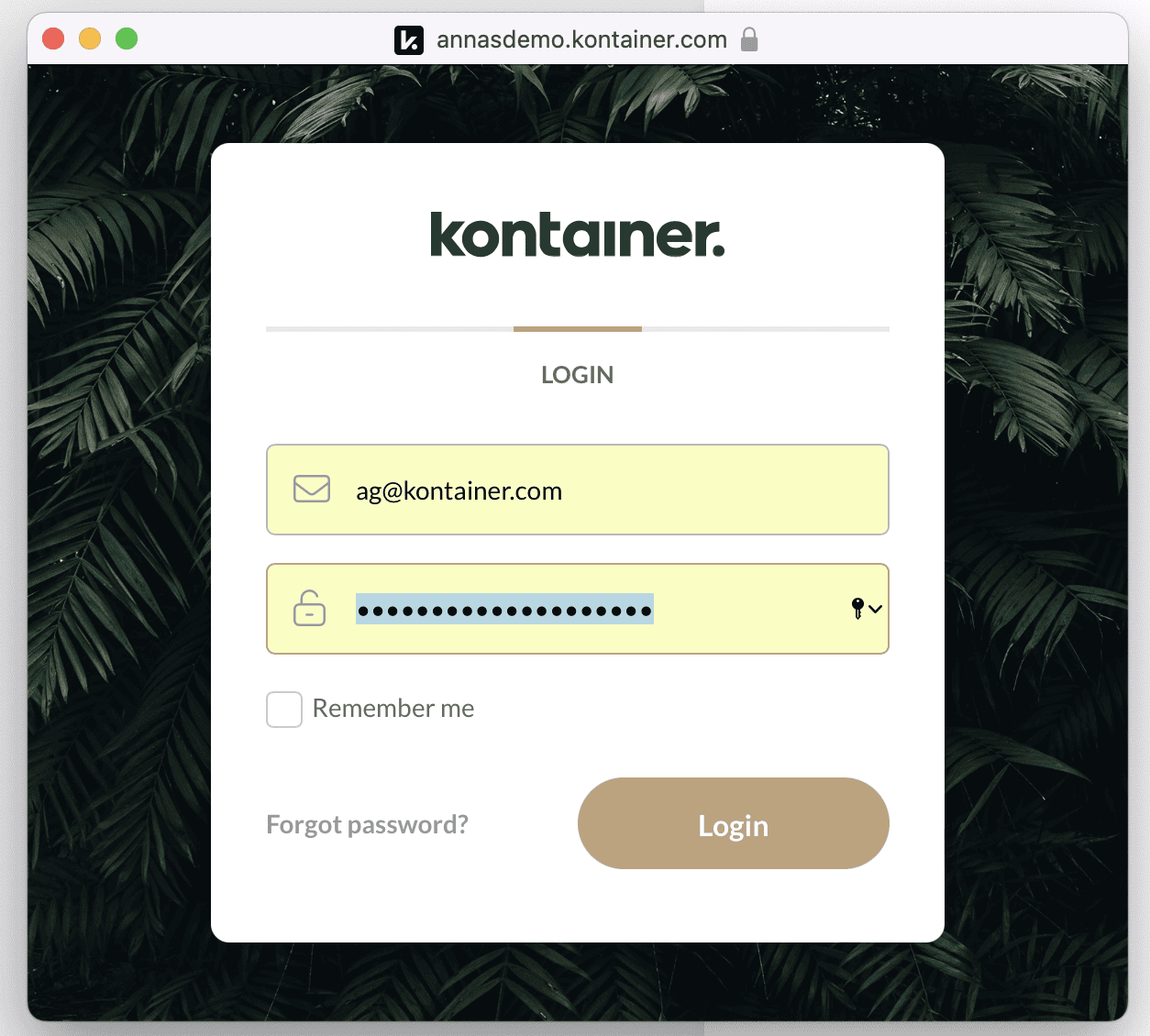
Klicken Sie auf Connect, und es wird ein Login-Fenster geöffnet. Geben Sie hier Ihre Kontainer-URL ein, z. B. yourdomain.kontainer.com.
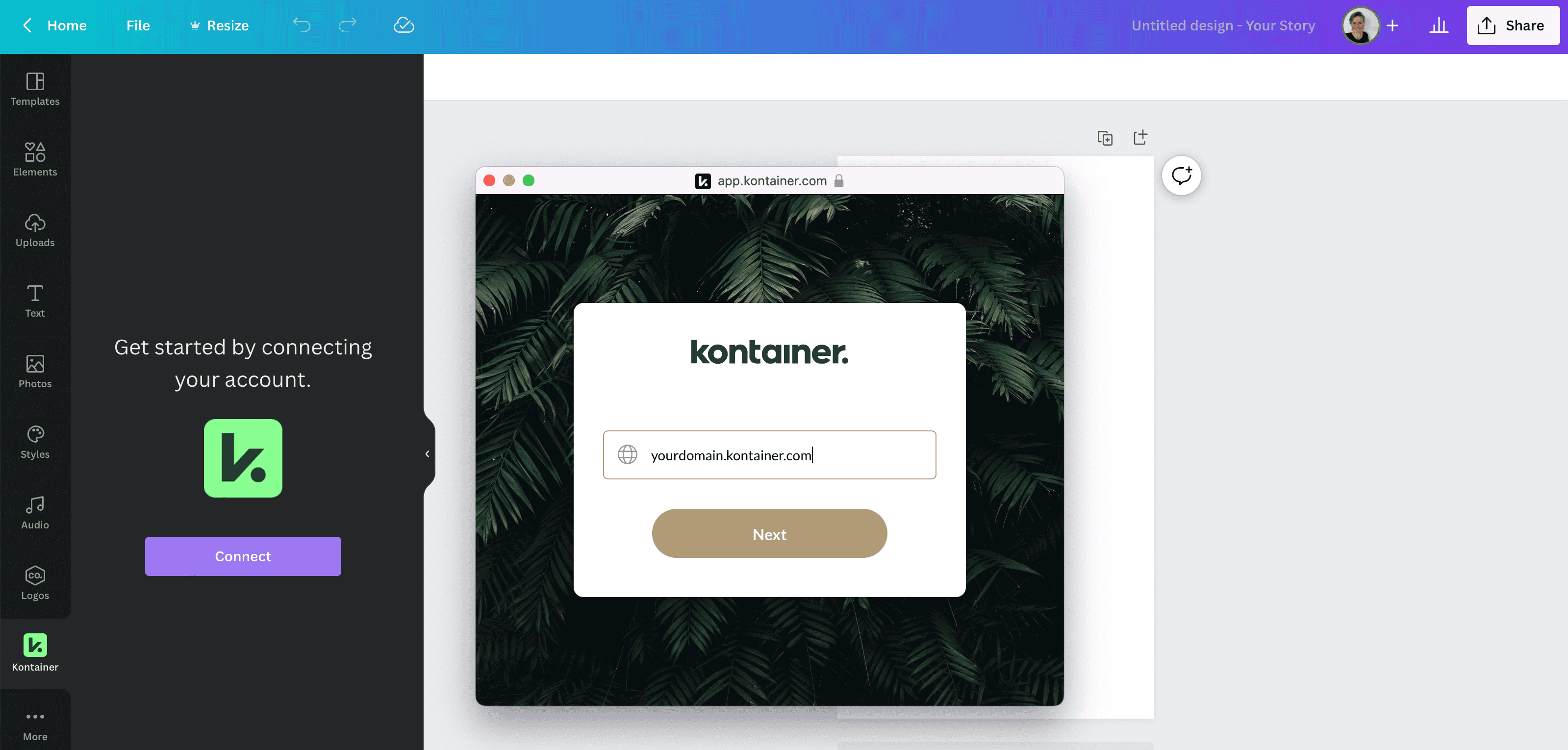
Melden Sie sich dann mit Ihren Benutzerdaten an.
Schritt 5: Bilder per Drag & Drop einfügen
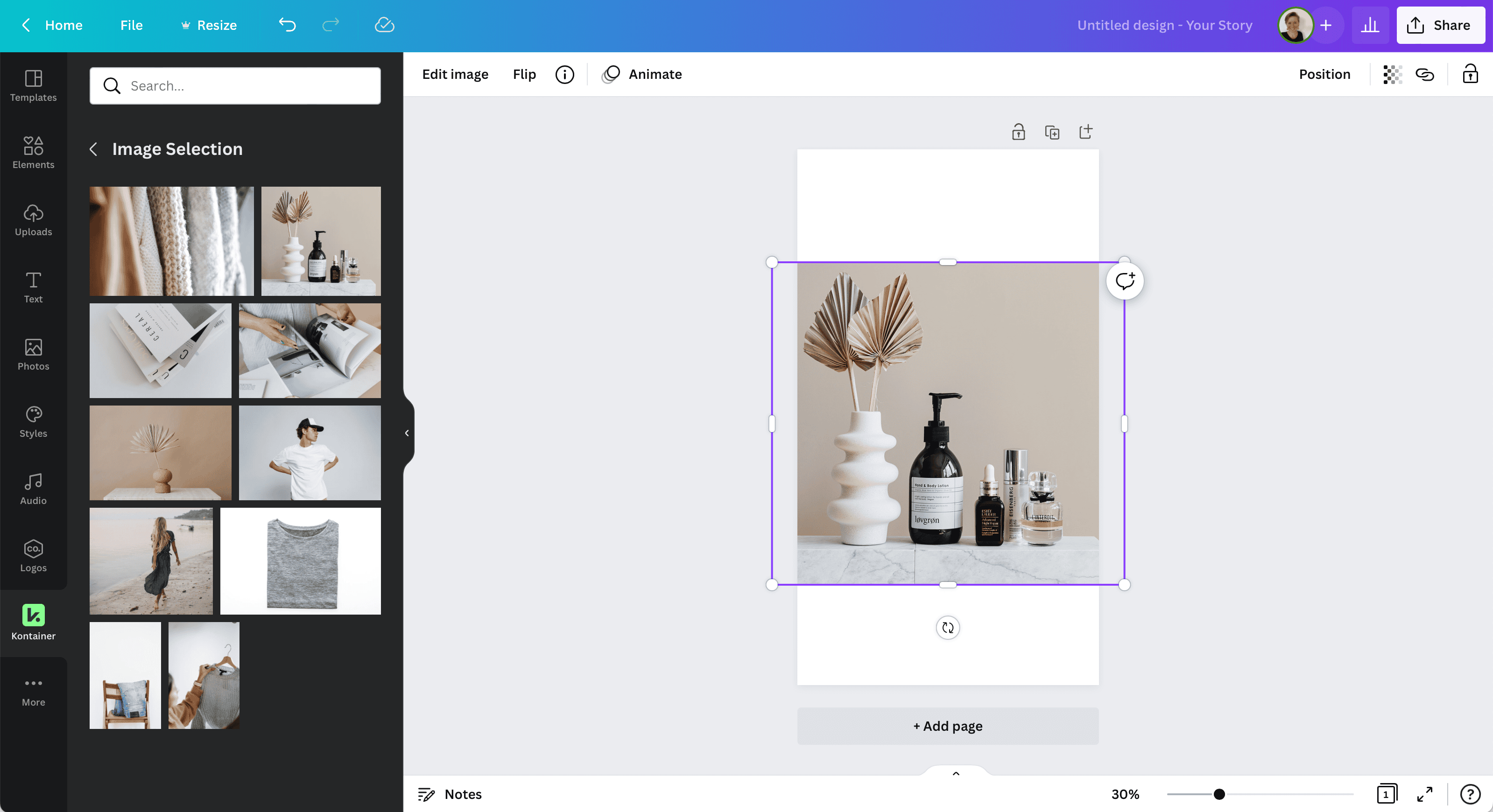
Sie können nun Bilder, Videos und mehr direkt von Kontainer in Ihre Designs ziehen.
Finden Sie Ihre Assets über die Ordnerstruktur oder suchen Sie nach Dateinamen oder Tags.
Das war’s. Sie sind startklar.
Lassen Sie uns wissen, wie es bei Ihnen läuft.