
Premium+- oder Addon-Funktionen
Kontainer DAM bietet mehrere hauseigene KI-Tools, die entwickelt wurden, um einfache Aufgaben zu bewältigen und schnellere Ergebnisse zu erzielen. Wie immer sind die Tools einfach einzurichten, zu verwalten und zu nutzen.
Die aktuellen KI-Tools für DAM umfassen:
- Textgenerierung & Übersetzung: für automatisierte Textgenerierung, Übersetzung, Objekterkennung usw.
- Gesichtserkennung: wird verwendet, um andere Bilder einer bestimmten Person zu finden und in Verbindung mit Einwilligungsmanagement
- Ähnliche Suche: Suche nach ähnlichen oder identischen Bildern
- KI-Tagging: Automatisches Tagging neuer Assets entweder mit der hauseigenen KI von Kontainer oder über einen Drittanbieter wie Amazon
Erfahren Sie mehr über die KI-Tools von Kontainer hier. Wenn Sie Inspiration oder Anleitung benötigen, wenden Sie sich an Customer Success.
Erkunden Sie den KI-Leitfaden für PIM hier.
Textgenerierung & Übersetzung
Nutzen Sie Ihren KI-Anbieter wie Copilot, OpenAI, Gemini und Amazon in Kontainer. Wir ermöglichen Textgenerierung und Übersetzung basierend auf getaggten Daten sowie Objekterkennung.
Die Konfiguration ist einfach und anpassbar.
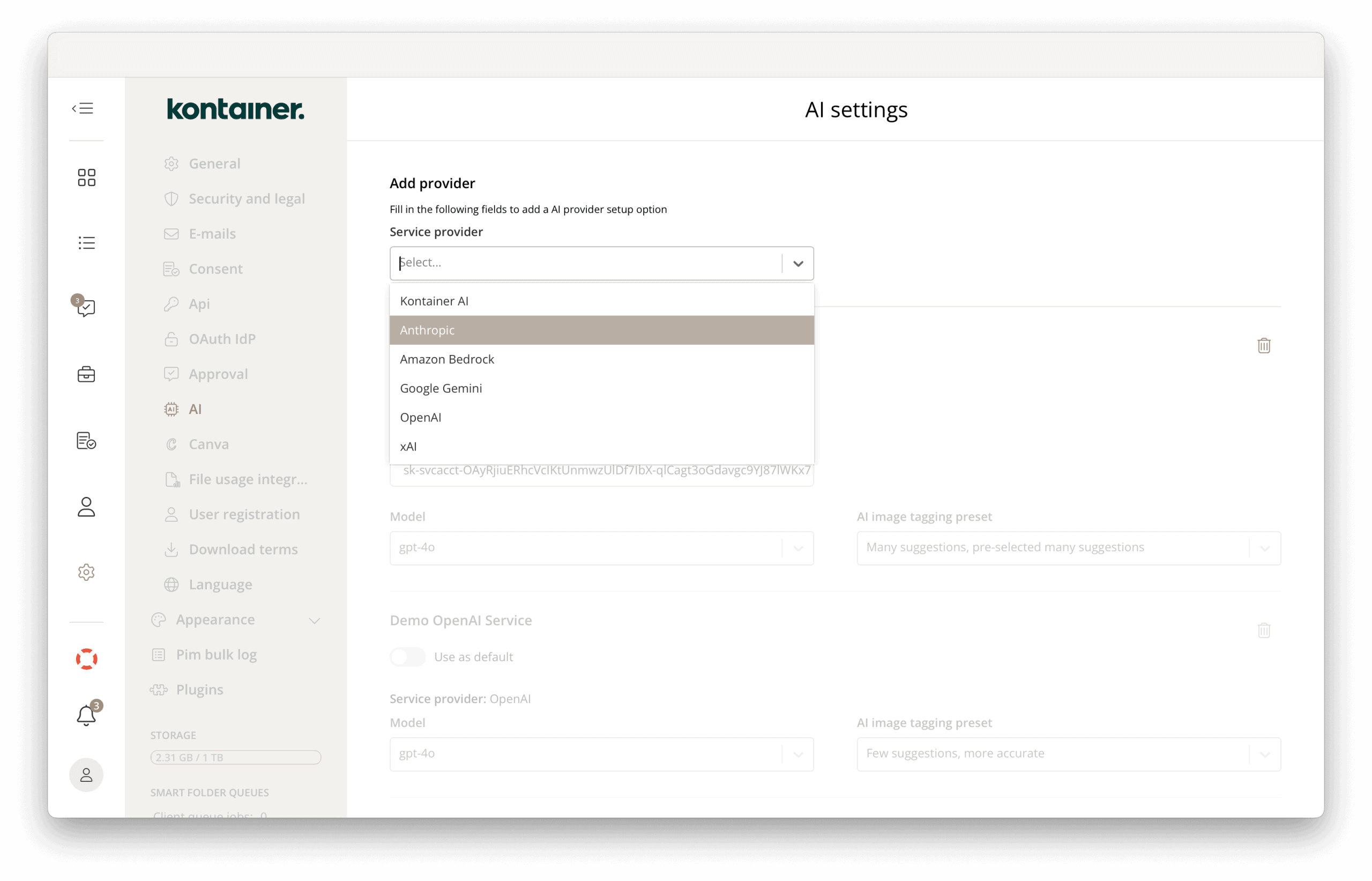
KI-Anbieter hinzufügen
Beginnen Sie mit dem Hinzufügen Ihres KI-Anbieters unter Einstellungen → Konfiguration → KI.
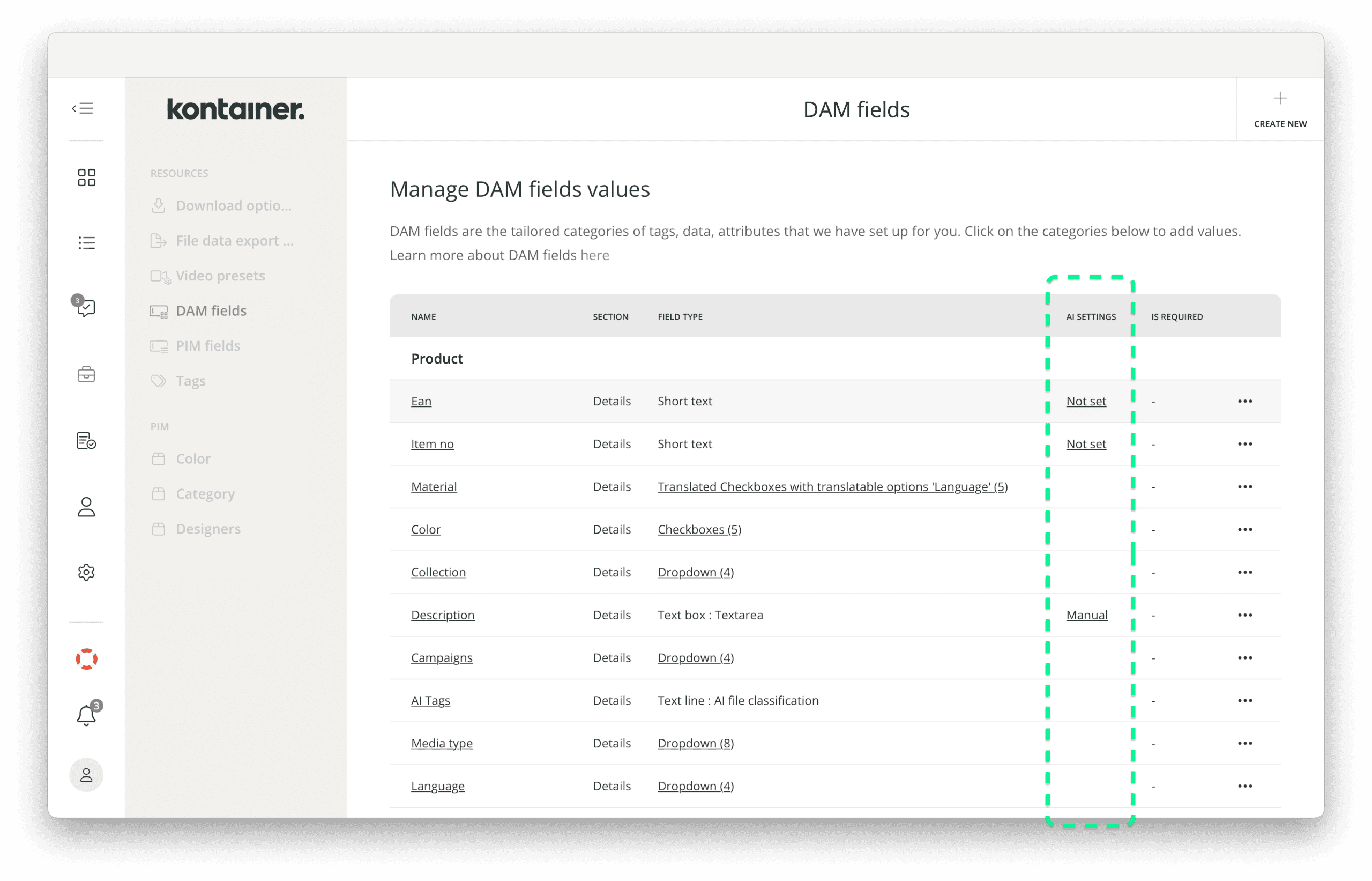
DAM-Felder konfigurieren
Gehen Sie zu Ressourcen → DAM-Felder, wo KI-Einstellungen verfügbar sind.
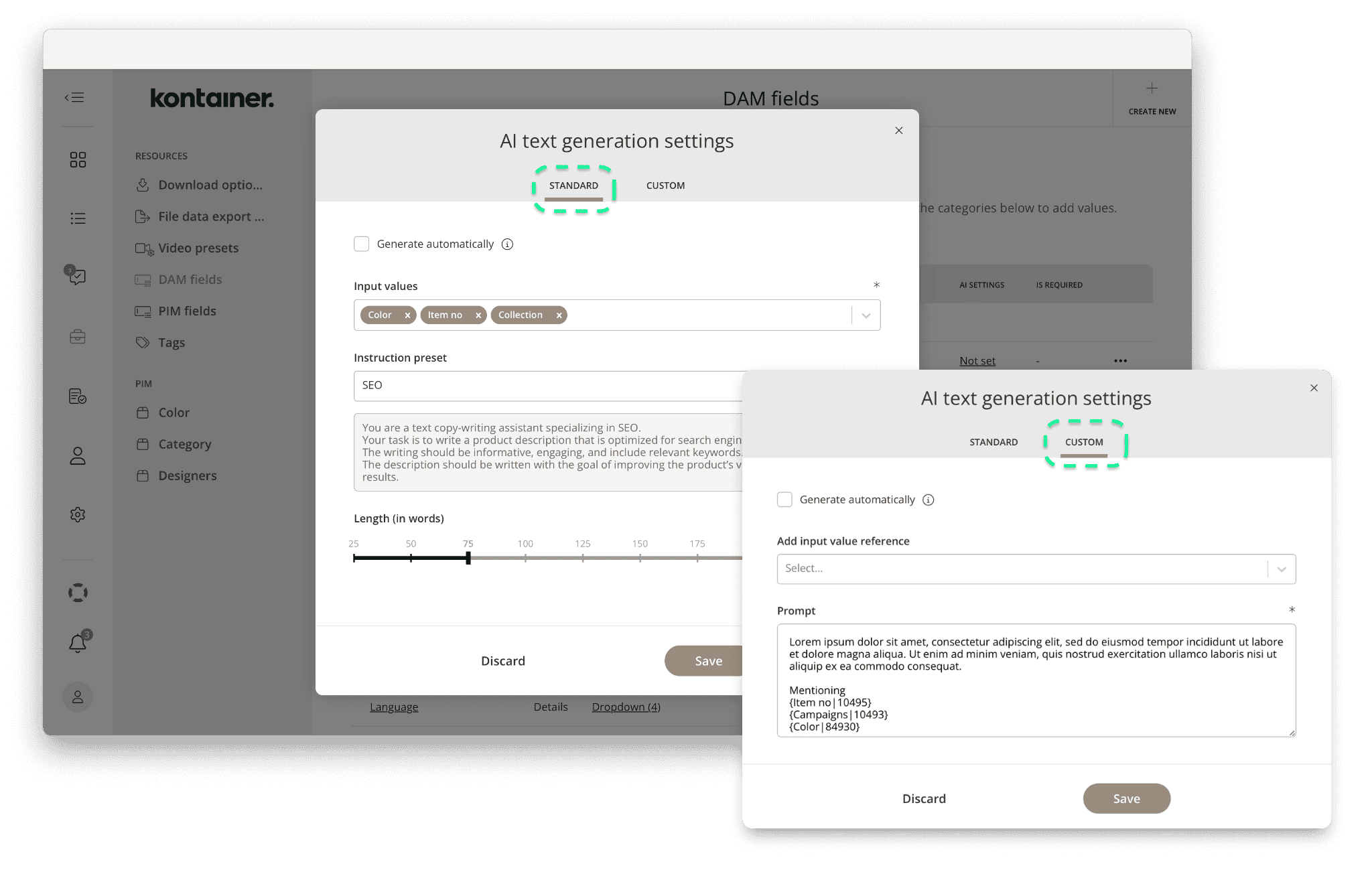
Prompt festlegen
Fügen Sie einen Standard- oder benutzerdefinierten Prompt je nach Bedarf hinzu.
Wenn Sie Automatisch generieren auswählen, wird der bereitgestellte Text generiert und aktualisiert, wenn sich die Dateidaten ändern.
KI-Bildbeschreibungen
Beim Erstellen von benutzerdefinierterten Prompts, können Sie die KI anweisen, sich das Bild "anzusehen" und zu beschreiben, indem Sie den Code-Tokens {File content|file:content} verwenden.
Beispiel-Prompt: Schau dir {File content|file:content} an und erstelle eine suchmaschinenoptimierte Bildbeschreibung auf Englisch.
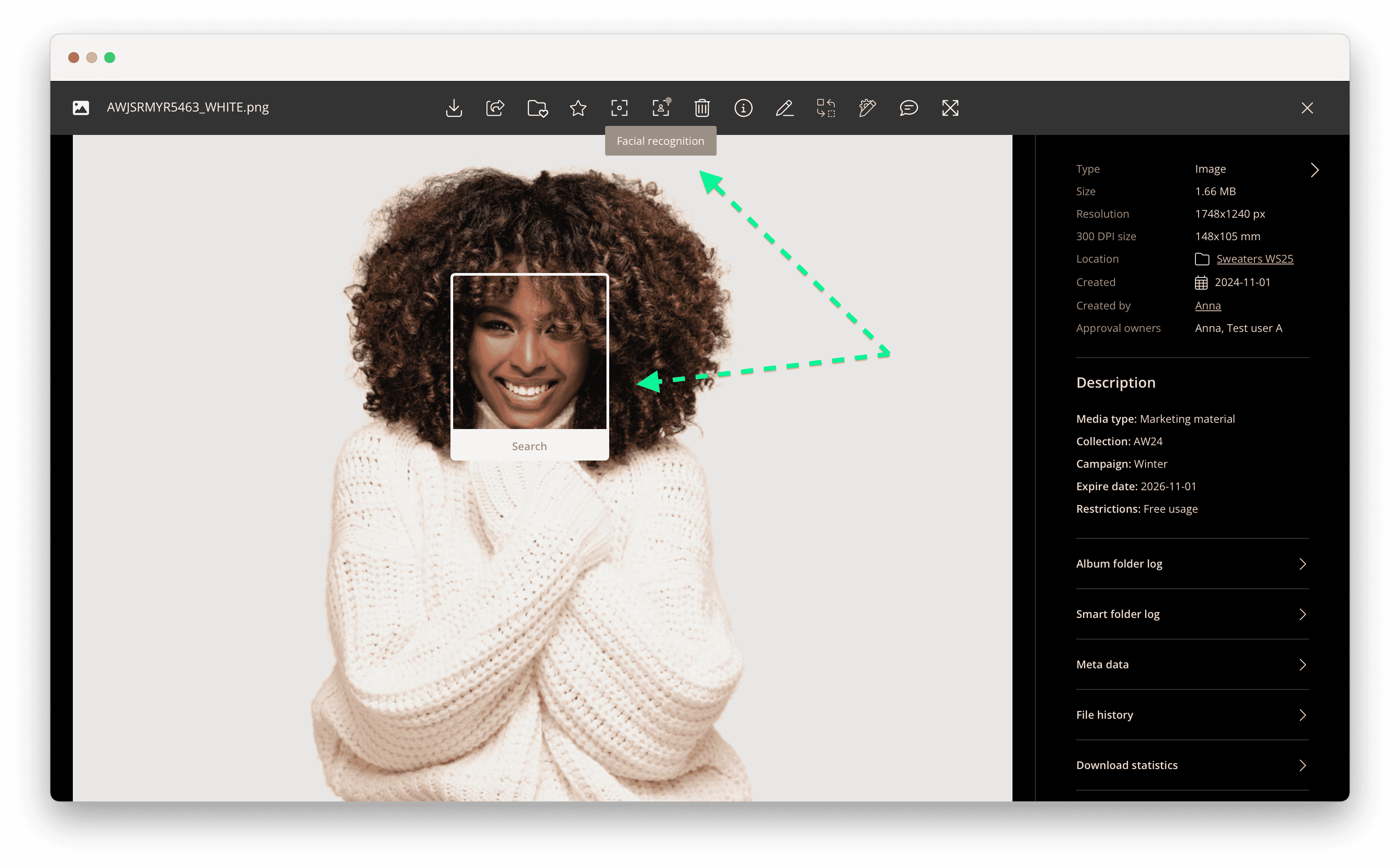
Gesichtserkennung
- Öffnen Sie ein Bild im Galeriemodus und klicken Sie auf das Gesichtserkennung-Symbol in der oberen Menüleiste
- Stellen Sie sicher, dass das richtige Gesicht ausgewählt ist
- Drücken Sie Suchen
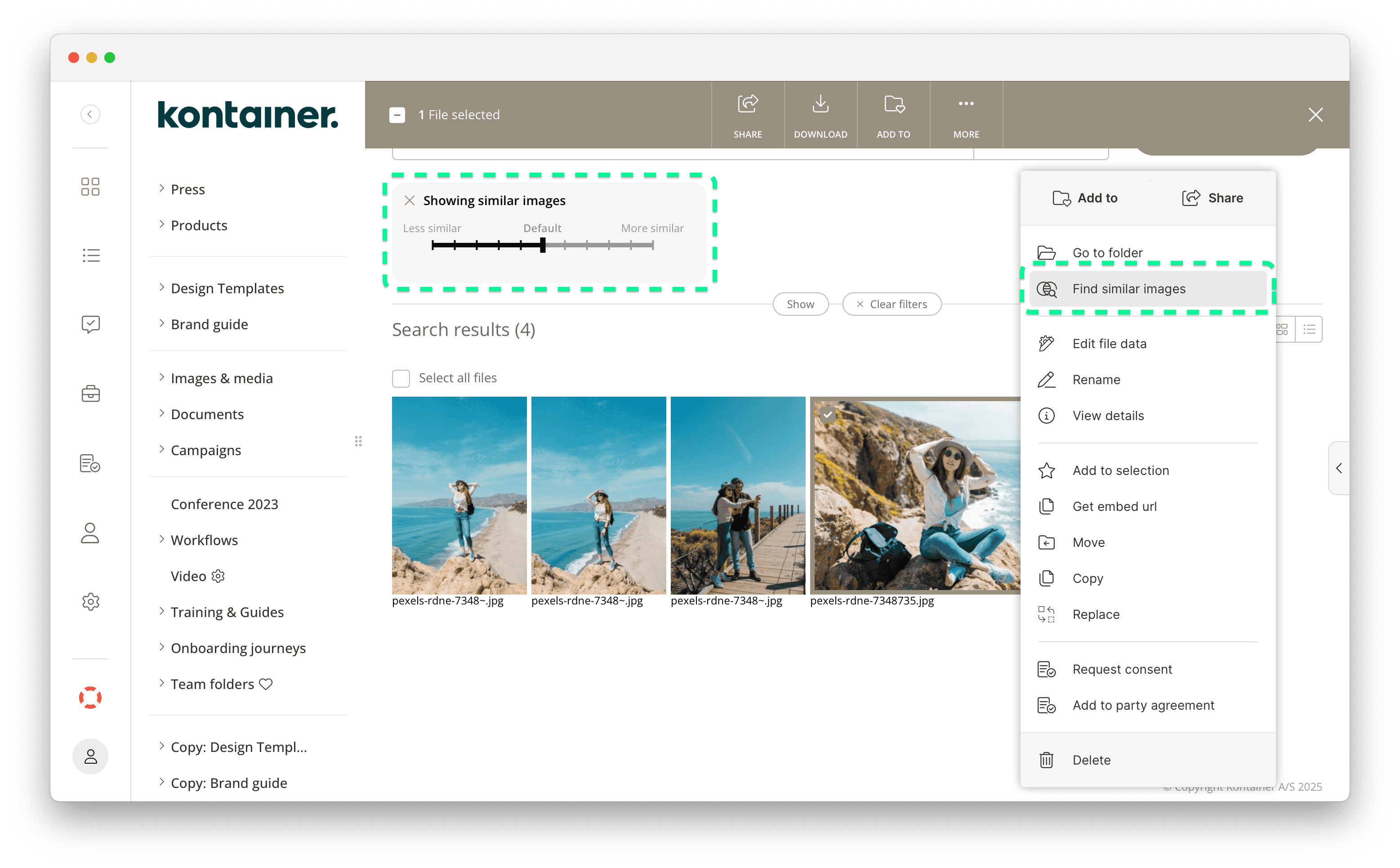
Ähnliche Suche
- Klicken Sie mit der rechten Maustaste auf ein Bild
- Wählen Sie die Option Ähnliche Bilder suchen
- Nutzen Sie den Ergebnis-Schieberegler, um die Suchergebnisse einzugrenzen oder zu erweitern
KI-Tagging
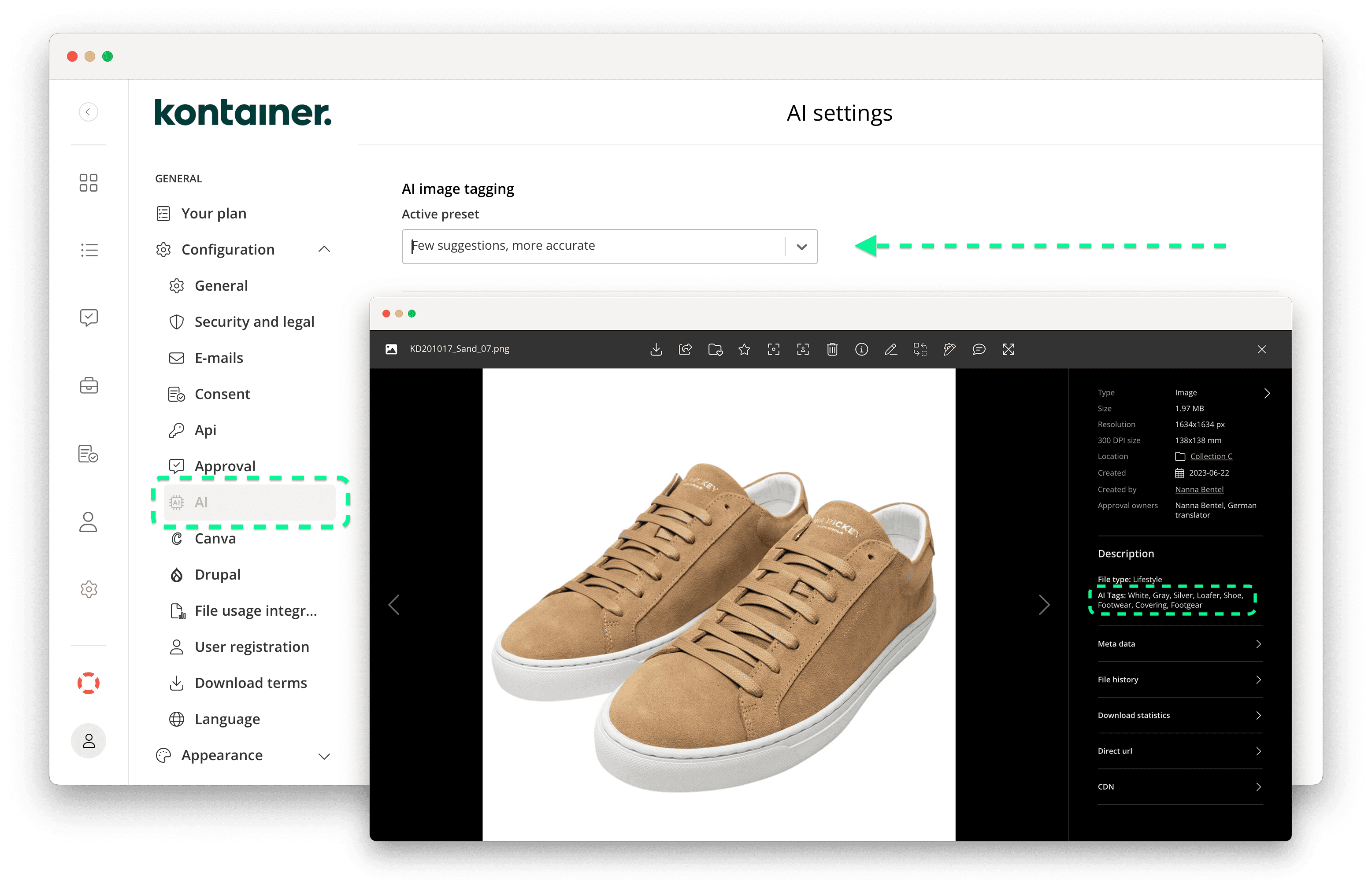
Sobald das KI-Tagging eingerichtet ist, wird es automatisch für alle neuen Assets ausgeführt, die in Kontainer hinzugefügt werden.
Um die Einstellungen anzupassen, gehen Sie zu Einstellungen → Konfiguration → KI. Bitte beachten Sie, dass Änderungen nur Assets betreffen, die nach der Änderung hochgeladen werden.
Einrichtungsoptionen
Unser eigenes Kontainer-KI-Tagging wird intern trainiert. Es ist getrennt von Google, Amazon usw., und keine Daten werden außerhalb Ihres Kontainers geteilt. Die Funktion ist DSGVO-konform und beeinträchtigt keine Ihrer Bilder und Dateien.
Die KI-Tagging-Funktion kann auch mit einem Drittanbieter wie Amazon integriert werden. Das Kontainer Customer Success Team hilft bei der Konfiguration. Kontaktieren Sie sie hier für weitere Informationen.
Wenn Sie KI-Tools zu Ihrem Plan hinzufügen oder Fragen haben, wenden Sie sich bitte an Customer Success.