
Arbeiten Sie schneller und erstellen Sie ansprechendere HubSpot-Websites und Landing Pages mit direktem Zugriff auf Ihre zentral verwaltete Bildbibliothek in Kontainer.
Unser HubSpot-Plugin ermöglicht es Ihnen, Bilder zu suchen, auszuwählen und einzufügen – vollständig zugeschnitten und formatiert – ohne den HubSpot-Seiteneditor zu verlassen. Sie können hier mehr über das Plugin lesen.
Auf der Kontainer-Integrationsseite finden Sie weitere Informationen zu Anwendungsfällen, Vorteilen usw.
Bitte kontaktieren Sie den Kunden-Support für die Plugin-Aktivierung und Fragen.
Schritt-für-Schritt-Anleitung
Folgen Sie dieser Anleitung, um das HubSpot-Plugin zu installieren und zu verwenden.
Schritt 1: Plugin aktivieren & ID kopieren
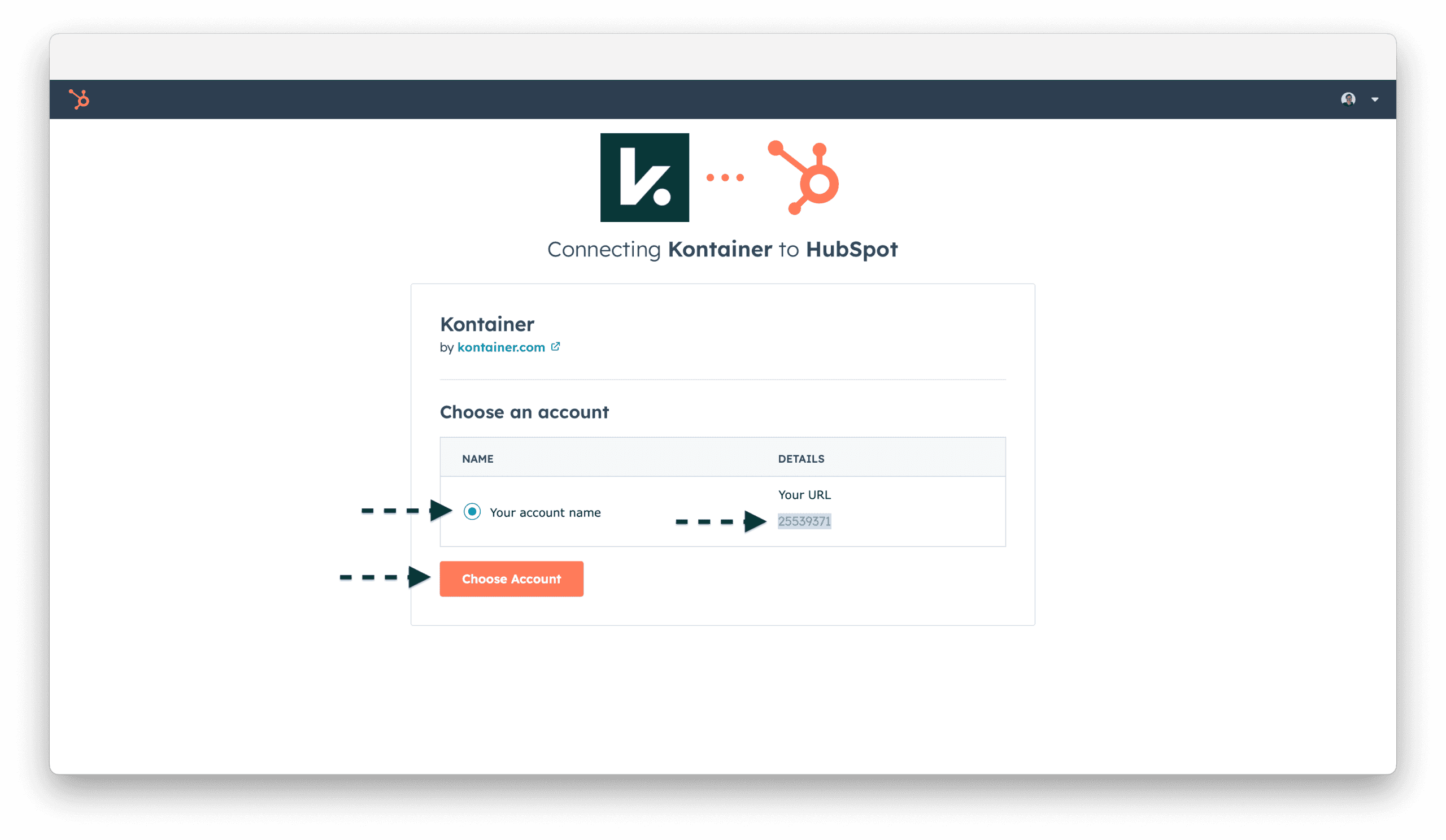
Melden Sie sich bei HubSpot an. Klicken Sie dann auf diesen Link, um das Kontainer-Plugin zu aktivieren.
Kopieren Sie die HubSpot-Konto-ID und fügen Sie diese bitte in Kontainer ein (gemäß Schritt 2), bevor Sie auf „Konto auswählen“ klicken.
Schritt 2: HubSpot-ID in Kontainer einfügen
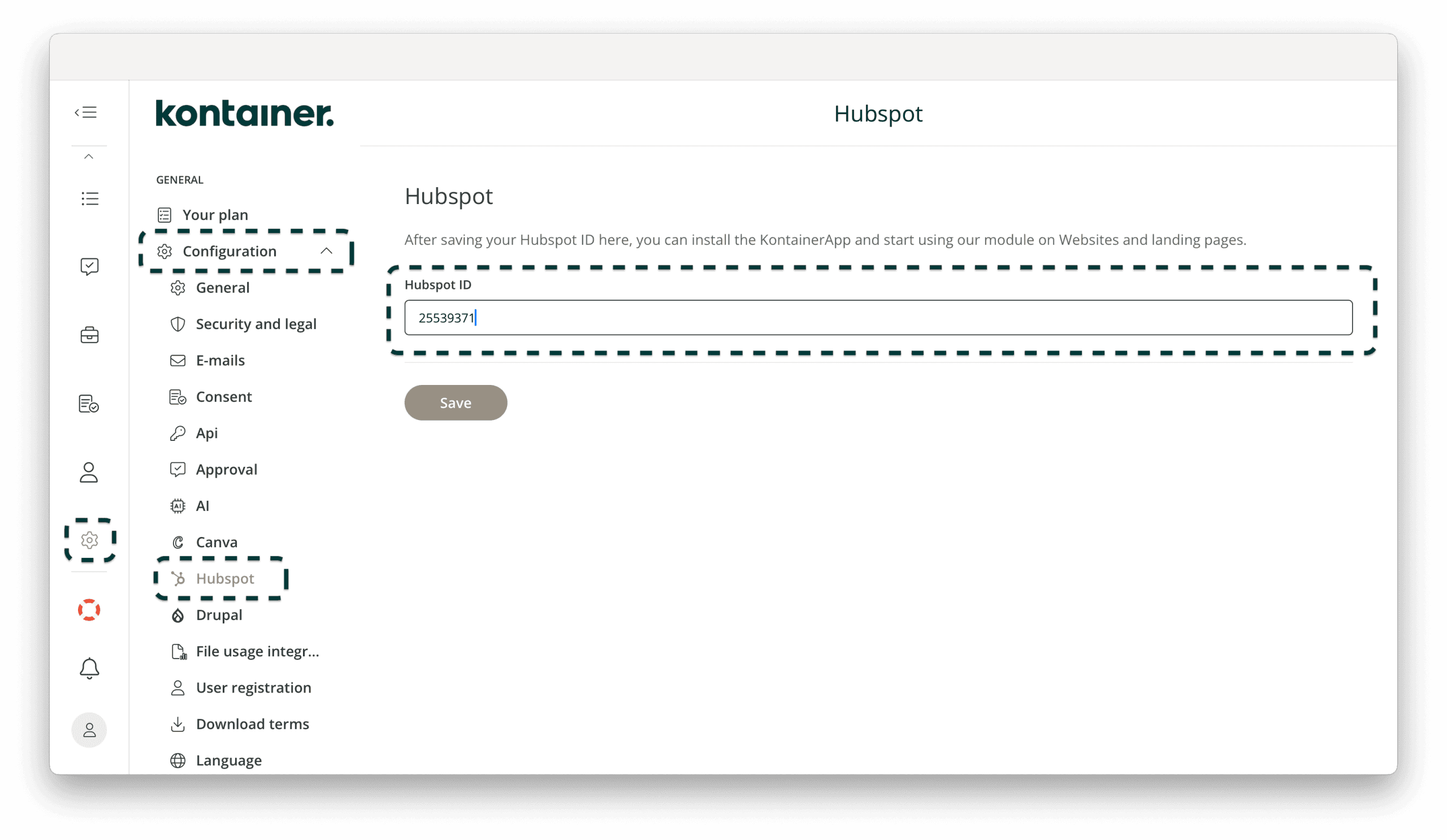
Gehen Sie in Kontainer zu DAM Einstellungen/Konfiguration/HubSpot und fügen Sie die aus HubSpot kopierte ID (aus Schritt 1) ein.
HINWEIS: Wenn Ihr Paket das HubSpot-Plugin enthält, die Registerkarte jedoch in Kontainer nicht sichtbar ist, wenden Sie sich bitte an den Kunden-Support, um sie zu aktivieren.
Schritt 3: Bilder aus Kontainer hinzufügen
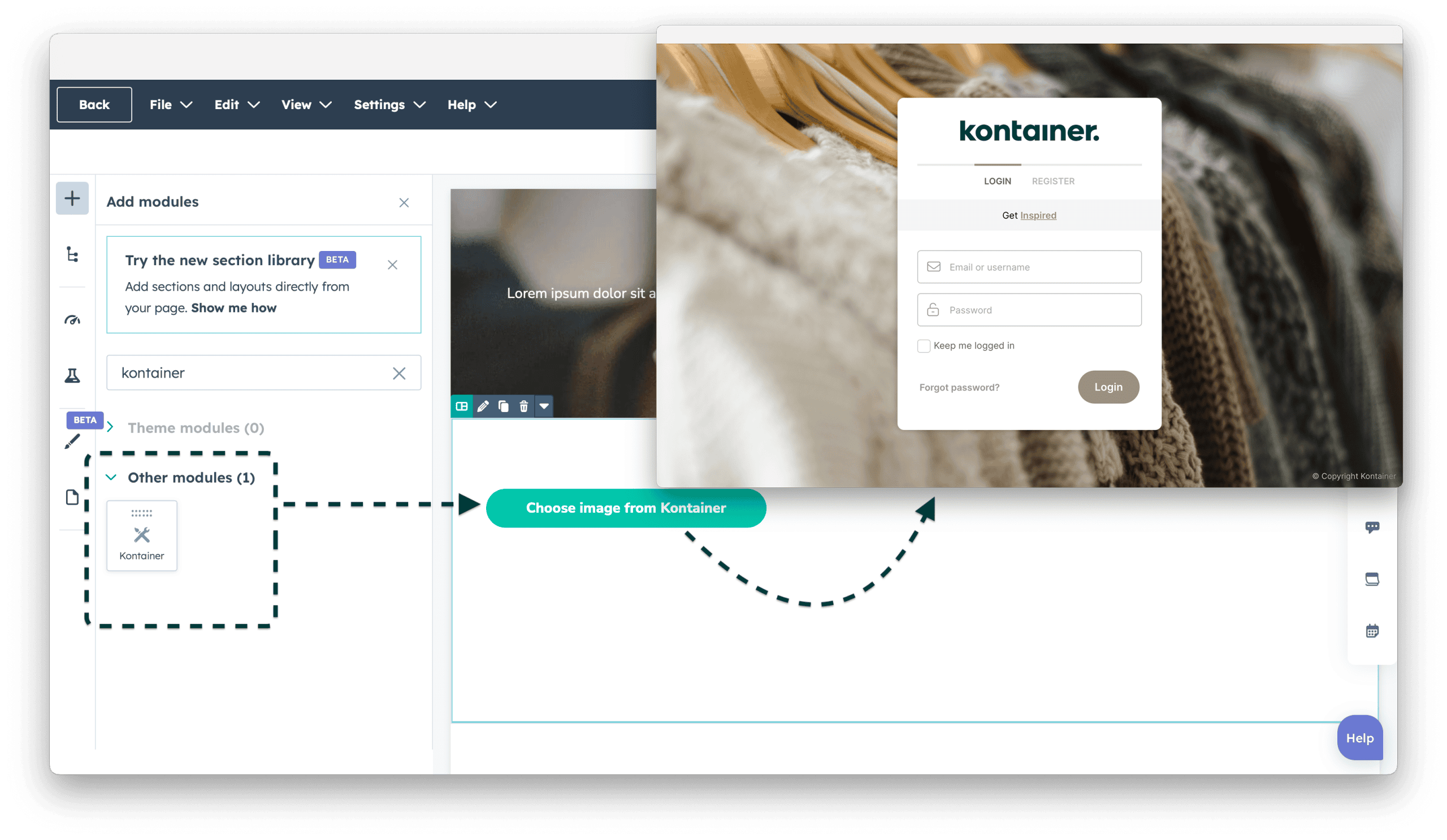
Sie können nun Bilder aus Kontainer in den HubSpot Website- und Landing-Buildern hinzufügen.
Wenn Sie oder andere Benutzer nicht bereits in Kontainer eingeloggt sind, während Sie in HubSpot arbeiten, werden Sie zur Anmeldung aufgefordert. Dies stellt sicher, dass HubSpot-Benutzer nur mit den Bildern arbeiten können, auf die sie in Kontainer Zugriff haben.
Besuchen Sie unsere HubSpot-Integrationsseite für weitere Informationen zum Plugin.
Wenn Sie Fragen haben, wenden Sie sich bitte per E-Mail an unser Kunden-Support-Team.