
Willkommen als Admin-Nutzer in Kontainer. Wir freuen uns, Sie auf der Plattform begrüßen zu dürfen.
Das System hat viele Einsatzmöglichkeiten, ist jedoch intuitiv und benutzerfreundlich. Alles sollte sinnvoll sein – falls nicht, lassen Sie es uns bitte wissen.
Sehen Sie sich das obige Video an, lesen Sie unten weiter oder laden Sie hier den PDF-Leitfaden herunter, um eine Einführung ins System zu erhalten.
Login
Ihr Login-Bildschirm wird anders aussehen als meiner und hängt von der Einrichtung Ihres Unternehmens ab.
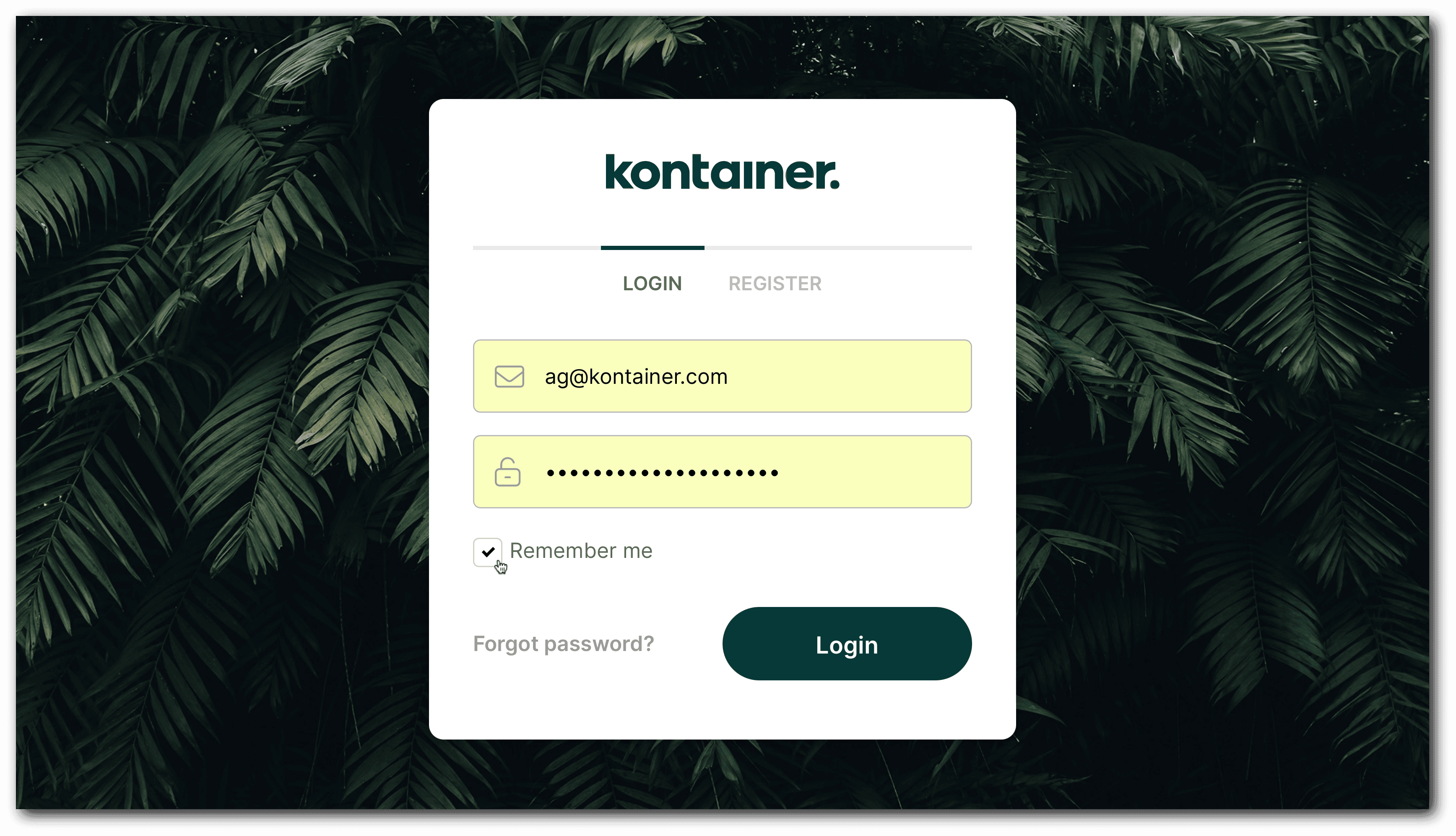
Es gibt verschiedene Möglichkeiten für Ihre Nutzer, auf Dateien und Ordner in Kontainer zuzugreifen. Mehr dazu später.
Zunächst gilt: Was jemand sieht, hängt von den auf seinen Benutzer festgelegten Berechtigungen ab.
Das bedeutet, dass Sie unterschiedliche Benutzertypen intern und extern haben können. Z. B. benötigen Kollegen, Agenturen, Presse und Distributoren Zugriff auf unterschiedliche Dateien und Daten.
Alles in Kontainer ist anpassbar – sowohl der Benutzerzugang als auch die Einrichtung.
Struktur, Look & Feel
Nach dem Login sehen Sie links Ihre Ordnerstruktur. Diese Einrichtung wird von Ihrem Unternehmen bestimmt, häufig in Absprache mit uns.
Als Admin-Nutzer sehen Sie alles. Was andere sehen, hängt von deren Berechtigungen ab.
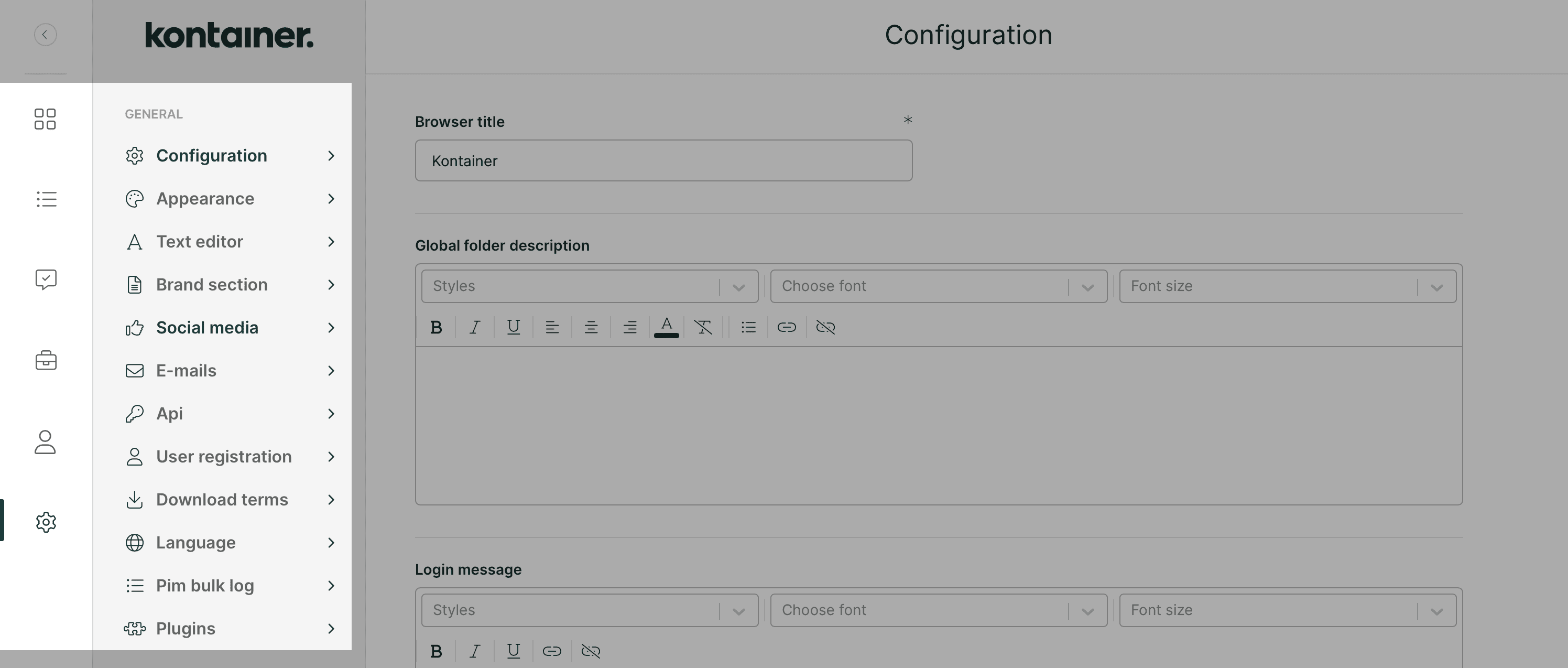
Um Farben, Schriftarten, Ordneransichten etc. anzupassen, gehen Sie auf den Reiter Einstellungen im Admin-Menü ganz links.
Zurück zum Ordner: Sie können hier einfach Bilder hochladen und neue Ordner erstellen.
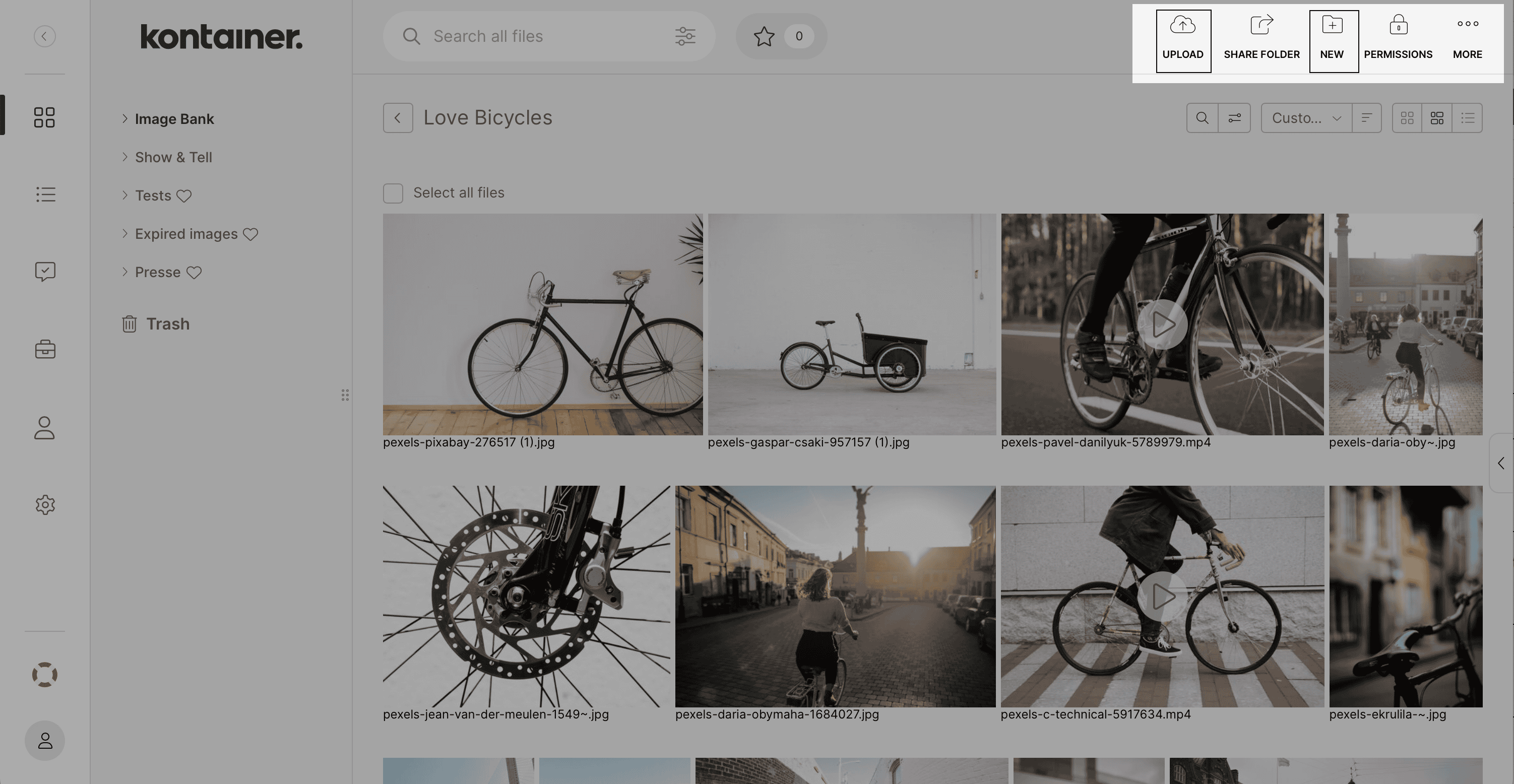
Sie können alle Dateitypen hochladen, und wir zeigen Vorschauen für über 100 Formate in Kontainer an. Das erleichtert das Finden, Herunterladen oder Teilen von Dateien.
Bilder & Dateien
Sie können Dateien auf verschiedene Arten auswählen und teilen.
Klicken Sie auf ein Bild, um es im Vollbild zu öffnen. Blättern Sie durch die restlichen Assets des Ordners oder spielen Sie eine Videovorschau ab.
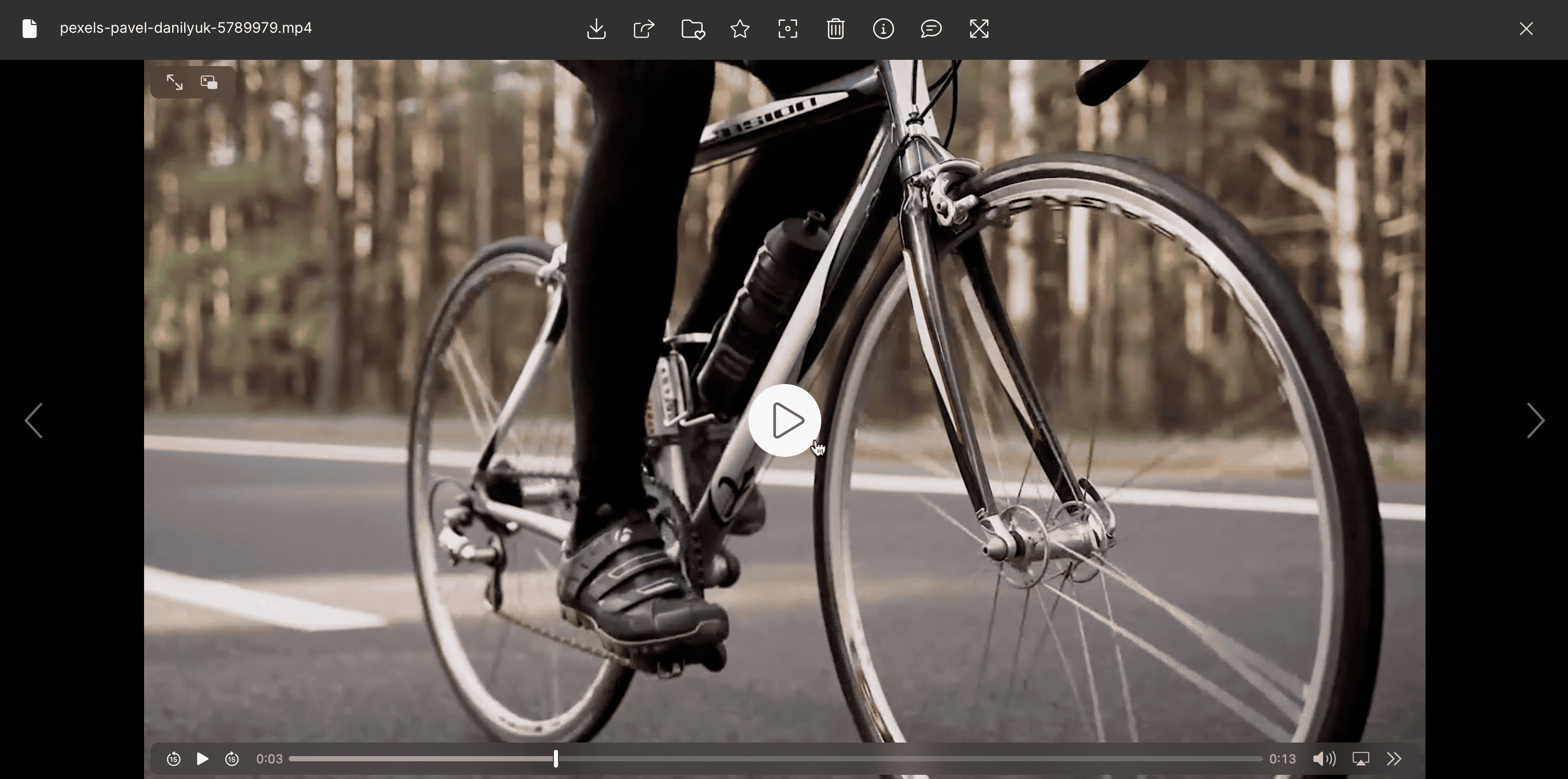
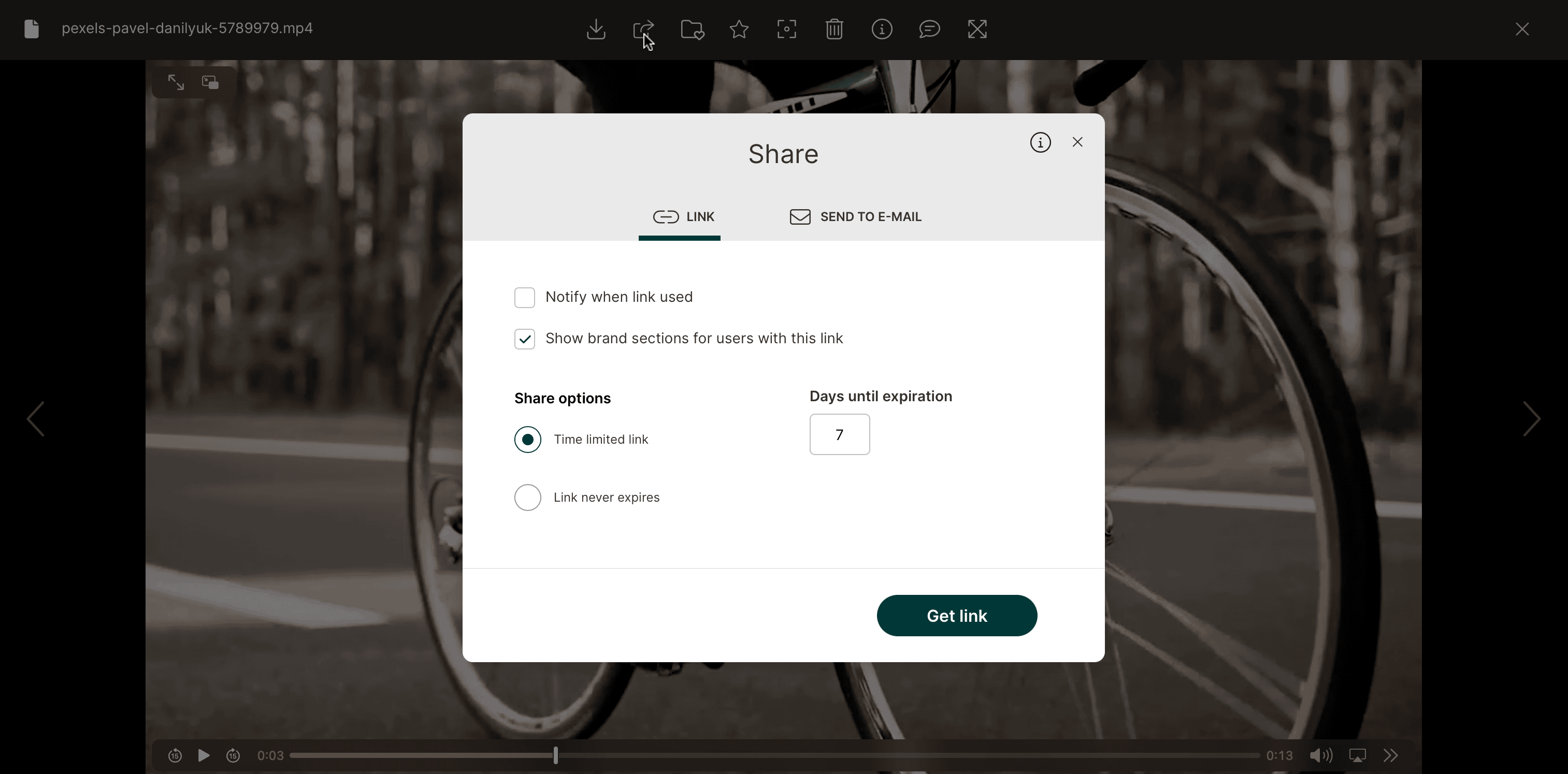
Um Bilder zu teilen, klicken Sie auf das Teilen-Symbol. Es gibt zwei Optionen: Entweder erhalten Sie einen Link oder senden eine E-Mail-Einladung.
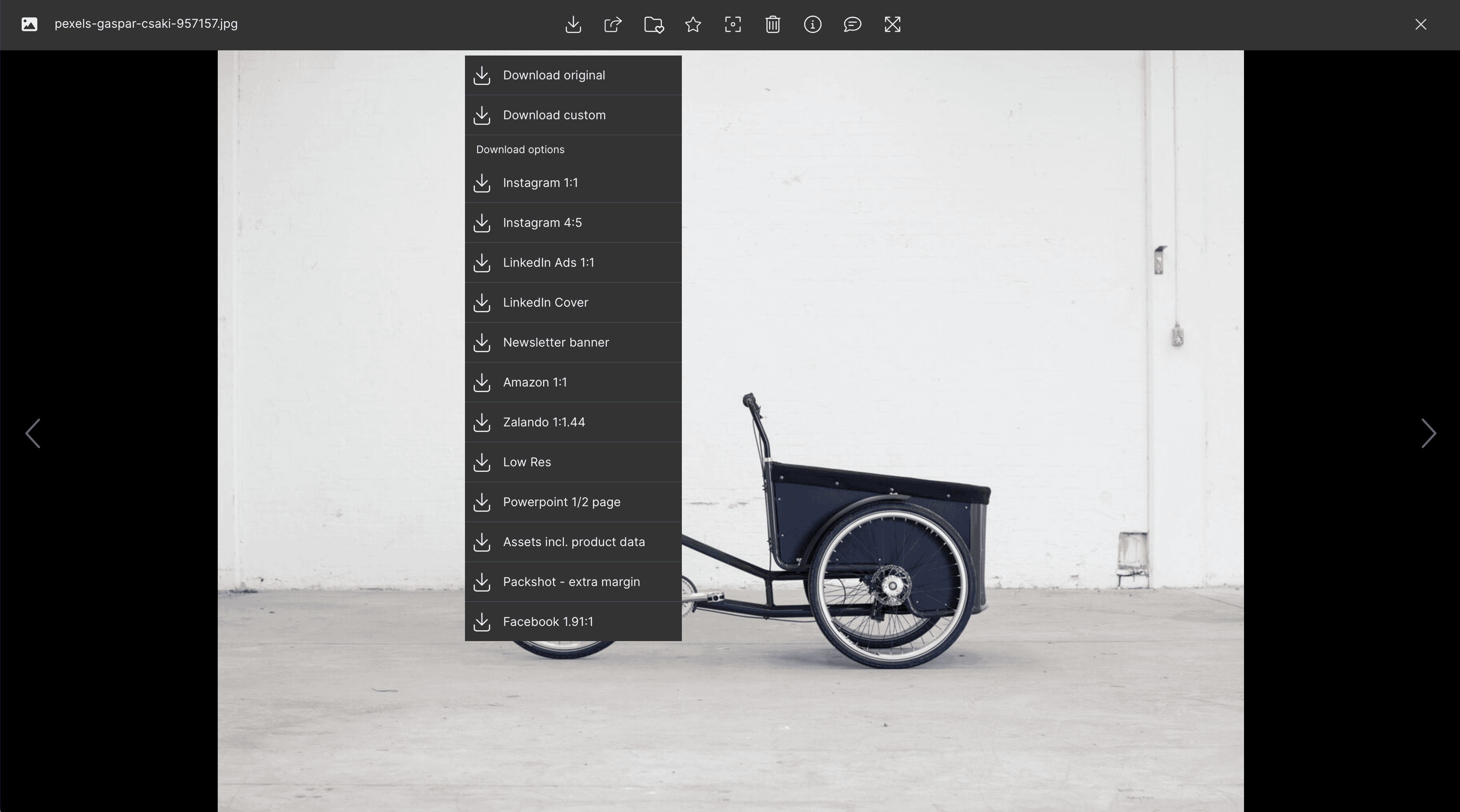
Zum Herunterladen klicken Sie auf das Download-Symbol und wählen eine der drei Optionen. Die erste Option ist eine Kopie der Originaldatei.
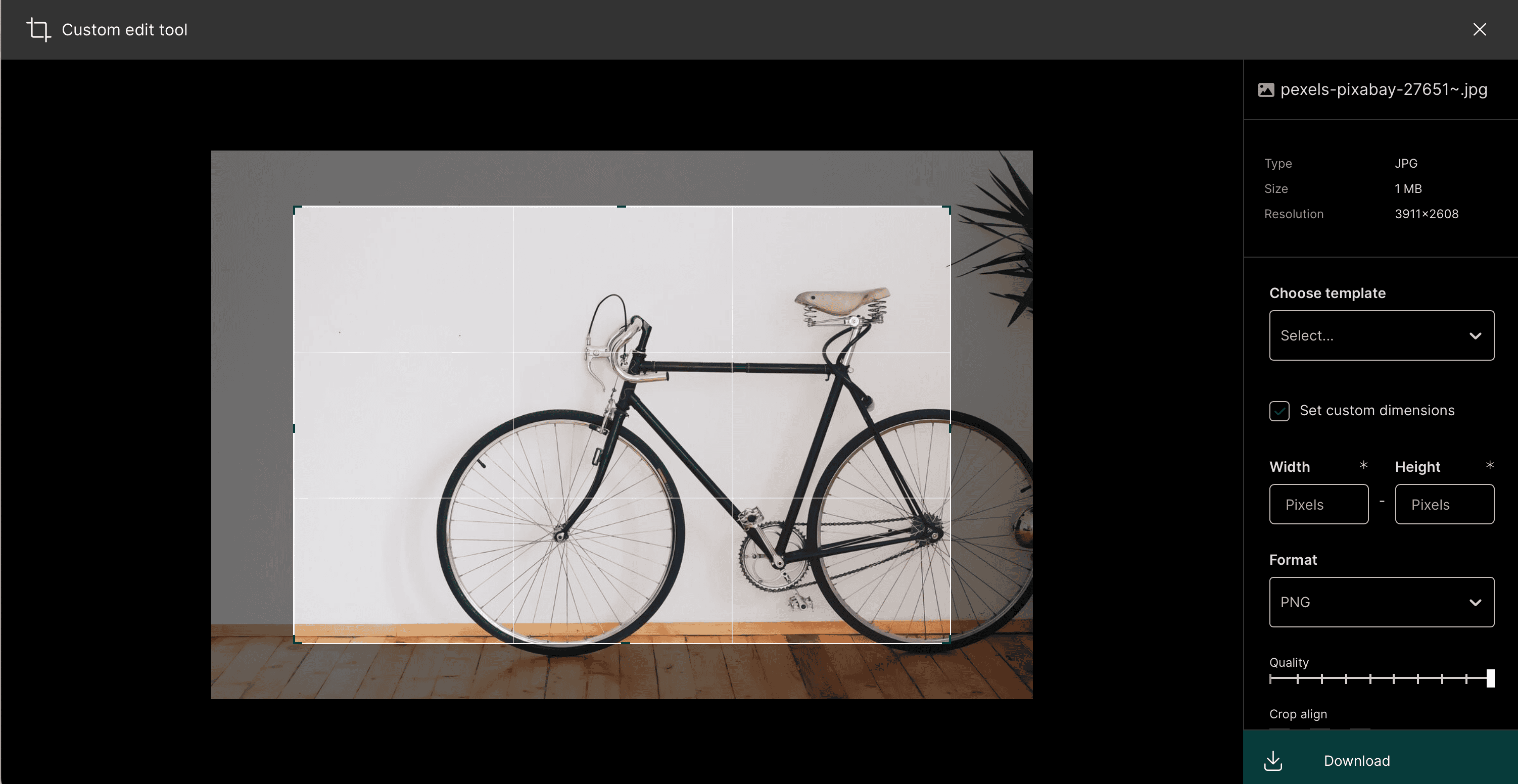
Zweitens können Sie „Download Custom“ wählen, um Format, Kompression, Zuschneiden, Größenänderung und mehr anzupassen.
Die dritte Option ist „Download Templates“. Diese erscheinen, sobald sie eingerichtet sind. Werfen wir einen Blick darauf.
Download Templates
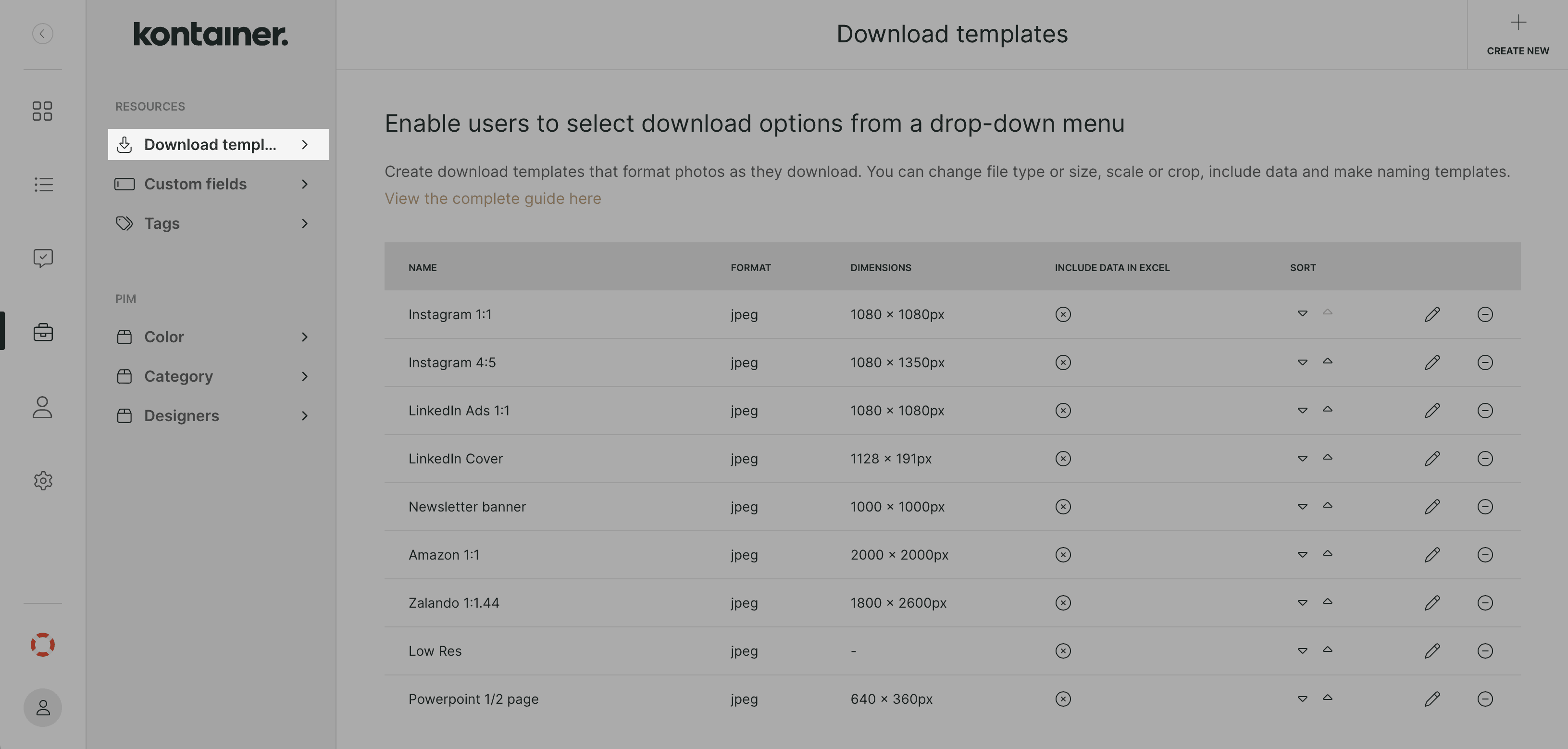
Mit dieser Funktion können Sie benutzerdefinierte Downloads als Templates erstellen, z. B. für Social Media Posts, Low-Res-Bilder, Newsletter, Websites, Online-Marktplätze u.v.m.
Sie richten Ihre Templates unter Resources im Admin-Menü ein und können beliebig viele erstellen. Hier geht es zum vollständigen Leitfaden für Download Templates.
Neben Standardformatierungen kann Kontainer auch Daten herunterladen oder benutzerdefinierte Namen aus getaggten Informationen generieren.
Tag, Filter & Suche
Feature für Professional, Premium und Enterprise
Ergänzen Sie Ihre Dateien mit allen benötigten Daten. Getaggte Informationen erleichtern internen und externen Nutzern das Auffinden.
Bei Produktdaten können wir Ihre Dateien automatisch mit Informationen aus PIM, ERP oder Tabellen anreichern.
Alternativ interessieren Sie sich vielleicht mehr für Tags wie Fotograf, Standort oder Nutzungsrechte.
Einige Kunden fügen Zustimmungsvereinbarungen hinzu, setzen Ablaufdaten, verwalten Freigabe-Workflows usw.
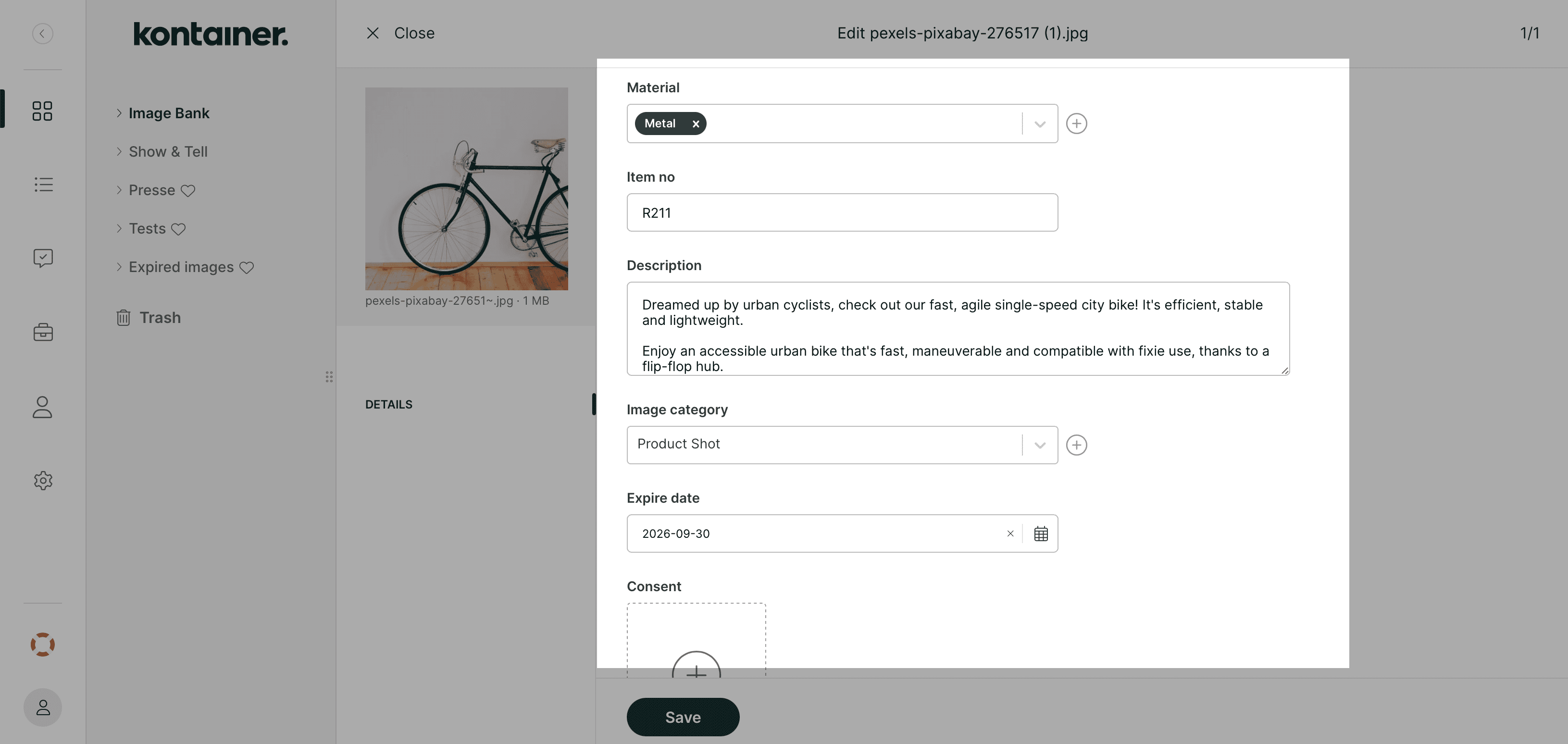
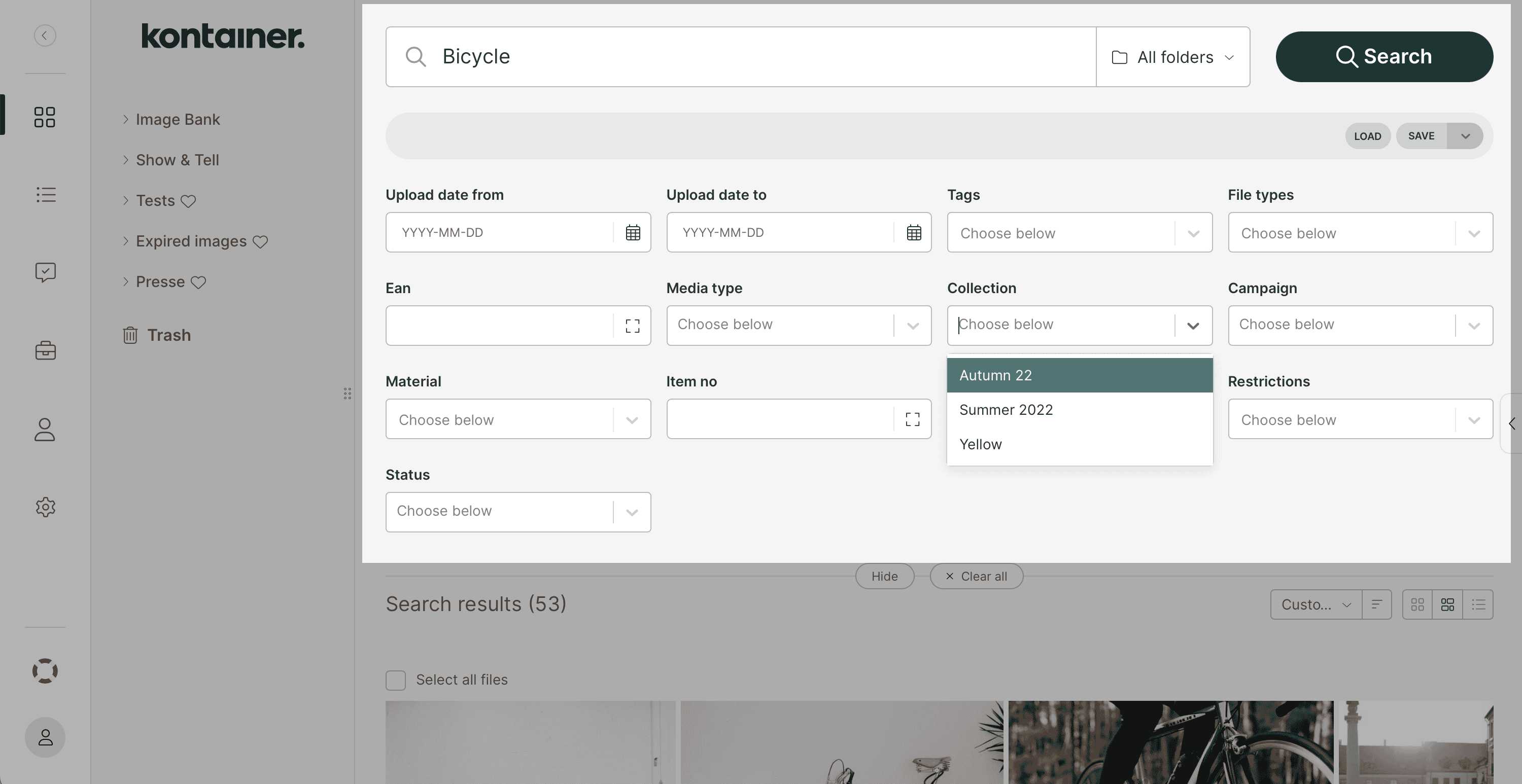
Getaggte Informationen verbessern die Suche. In Kontainer können Sie nach Dateimetadaten, benutzerdefinierten Tags und AI-Tags suchen. So funktioniert es.
Beim Einrichten eigener Tag-Kategorien erscheinen diese als Suchfilter.
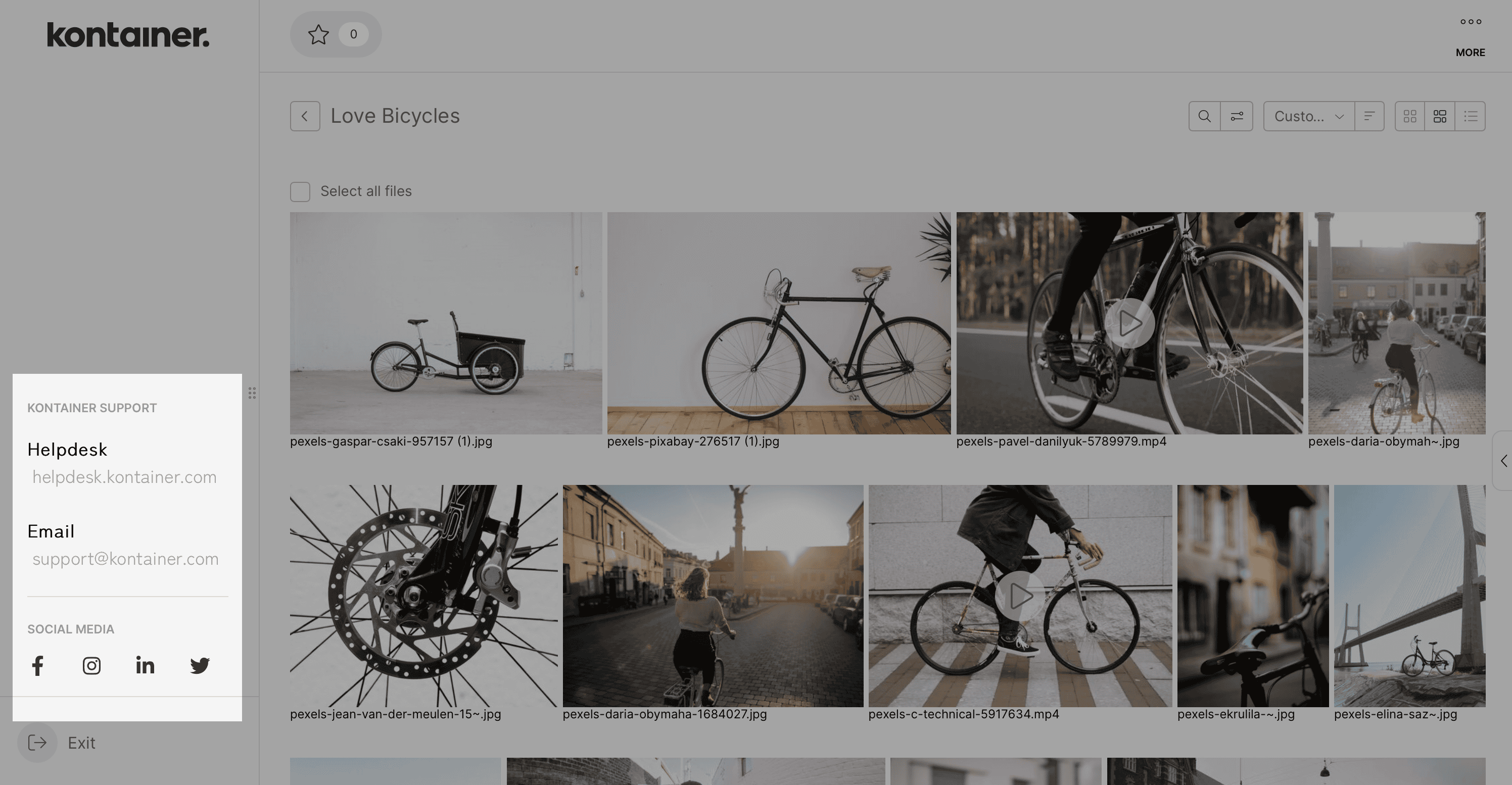
Von hier aus können Sie alles auswählen, um herunterzuladen oder zu teilen. Bei Linkfreigabe gibt es die Option, eine Brand Section hinzuzufügen.
Markenbereich & Seiten-Design
Es gibt mehrere Möglichkeiten, die Nutzererfahrung in Kontainer anzupassen.
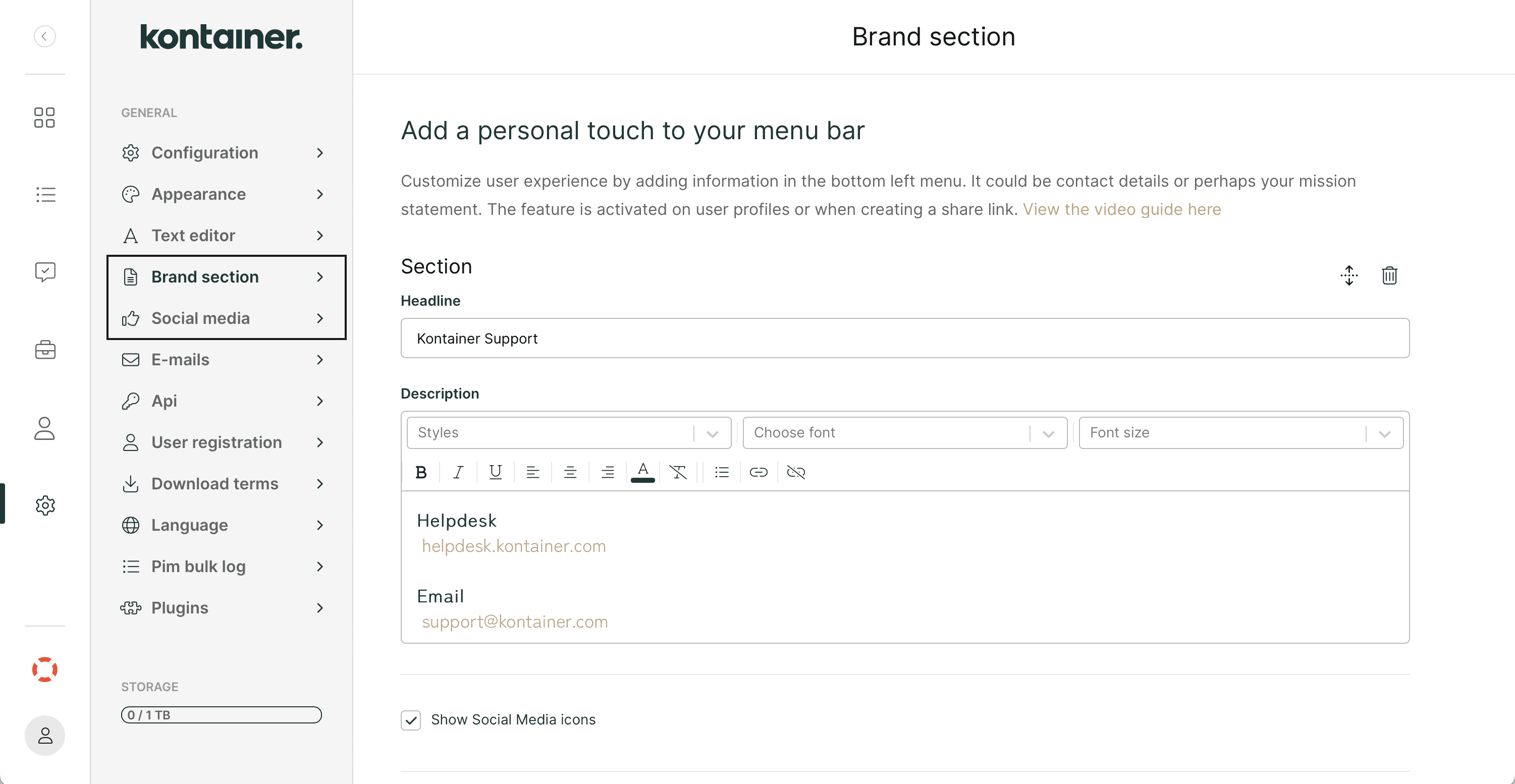
Mit Brand Section können Sie Details hinzufügen, die Ihren Nutzern unten im linken Menü angezeigt werden. Z. B. Kontaktdaten oder eine Markenbotschaft.
Sie richten dies unter Einstellungen im Admin-Menü ein. Hier gibt es auch die Möglichkeit, Social-Media-Links hinzuzufügen.
Ist die Brand Section eingerichtet, wird sie für Nutzer aktiviert oder beim Erstellen eines Share-Links. Mehr dazu.
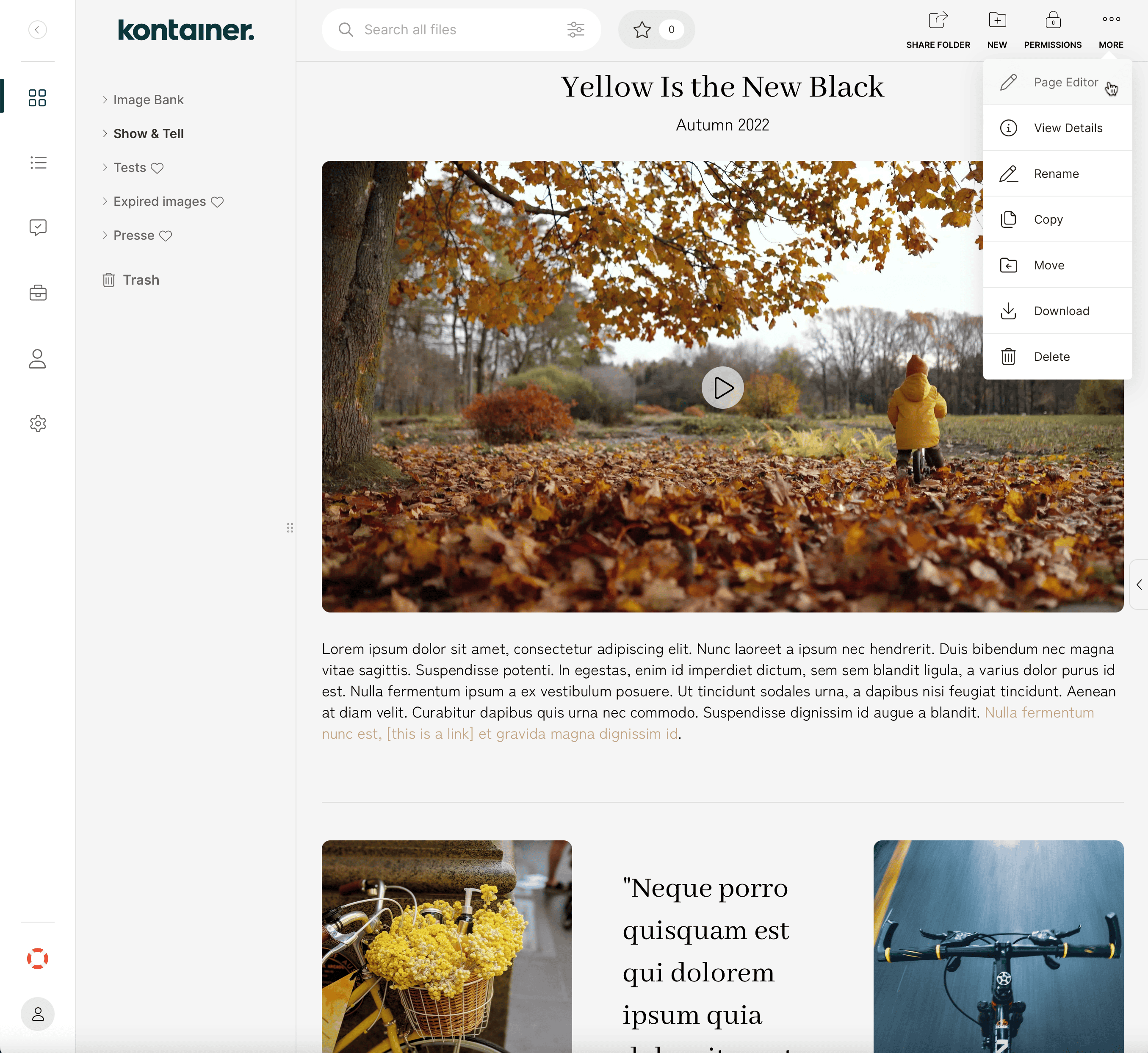
Page Editor ist eine weitere Möglichkeit, die Nutzererfahrung zu individualisieren. Fügen Sie Bilder, Text, Video- oder GIF-Elemente hinzu, um eine Landingpage zu erstellen, die eine Geschichte erzählt. Interne und externe Links können Ihre Nutzer führen.
Der Editor befindet sich oben rechts in jedem Ordner unter den drei Punkten. Video-Leitfaden hier ansehen.
Der letzte Schritt besteht darin, sicherzustellen, dass Ihre Nutzer auf den richtigen Ordner zugreifen können. Schauen wir uns kurz den Benutzerzugang an.
Benutzerzugang
Unter Zugriff in den Einstellungen des Admin-Menüs können Sie Berechtigungen für einzelne Benutzer oder Gruppen festlegen.
Wenn Sie Gruppen verwenden, empfehlen wir, die individuellen Benutzereinstellungen nur bei Bedarf zu ändern. Andernfalls kann es unübersichtlich werden, wenn Berechtigungen für denselben Benutzer an zwei Stellen geändert werden (unter eigener und Gruppen-Einstellung).
Um den Zugriff auf einen Ordner zu gewähren oder zu entfernen, ziehen Sie den Hebel auf die gewünschte Position. Beachten Sie, dass der Zugriff auf Unterordner vererbt wird, aber manuell überschrieben werden kann.
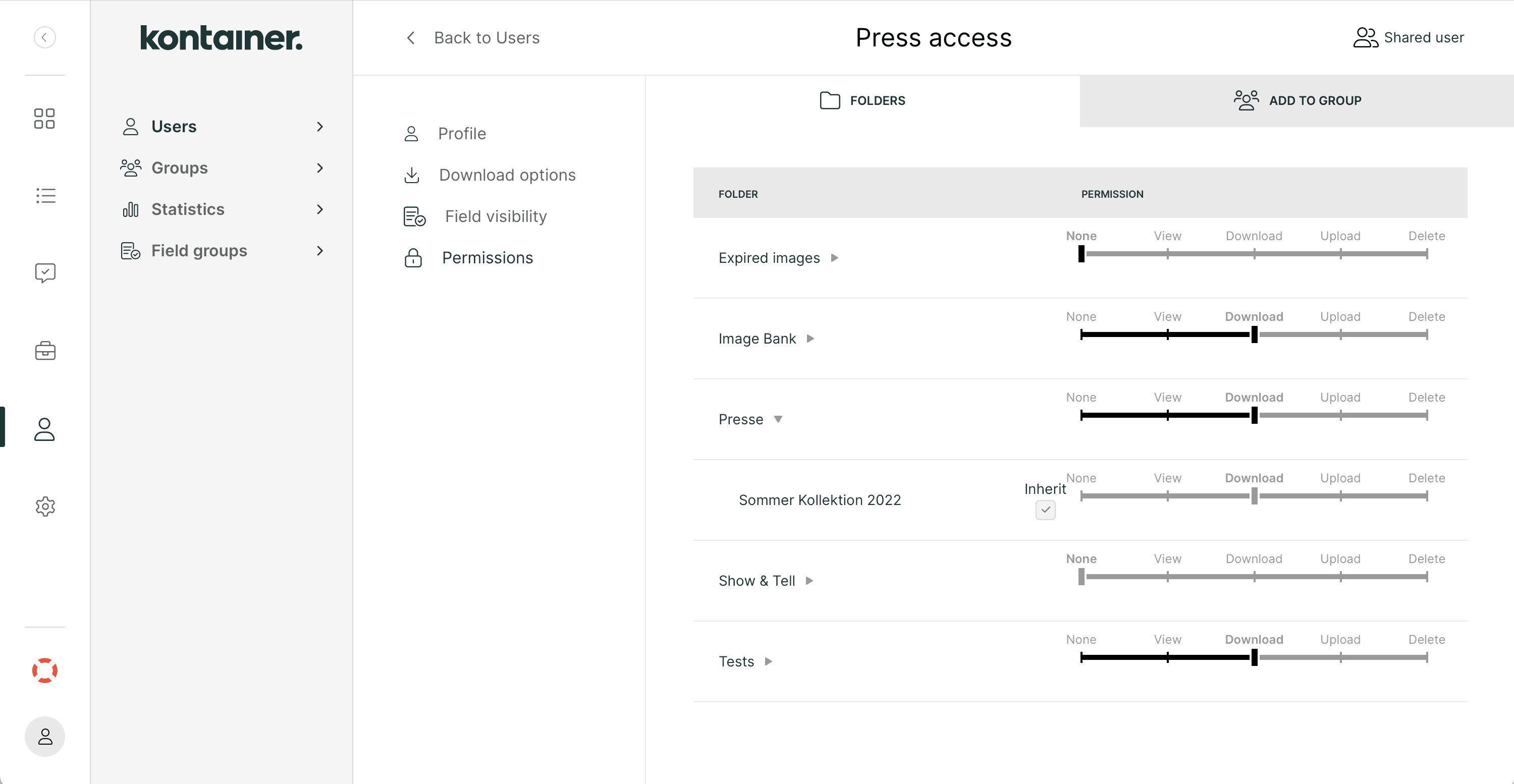
Sie können auch den Zugriff auf Download Templates und benutzerdefinierte Felder/Tags festlegen, falls Sie diese nutzen.
Zugriff wird sofort geändert, allerdings müssen Nutzer möglicherweise die Seite aktualisieren, damit die Änderungen bei ihnen sichtbar werden.
Mehr entdecken
Das war unsere kurze Einführung in Kontainer. Alle Einstellungen, Funktionen und Optionen finden Sie hier in unserem Helpdesk.
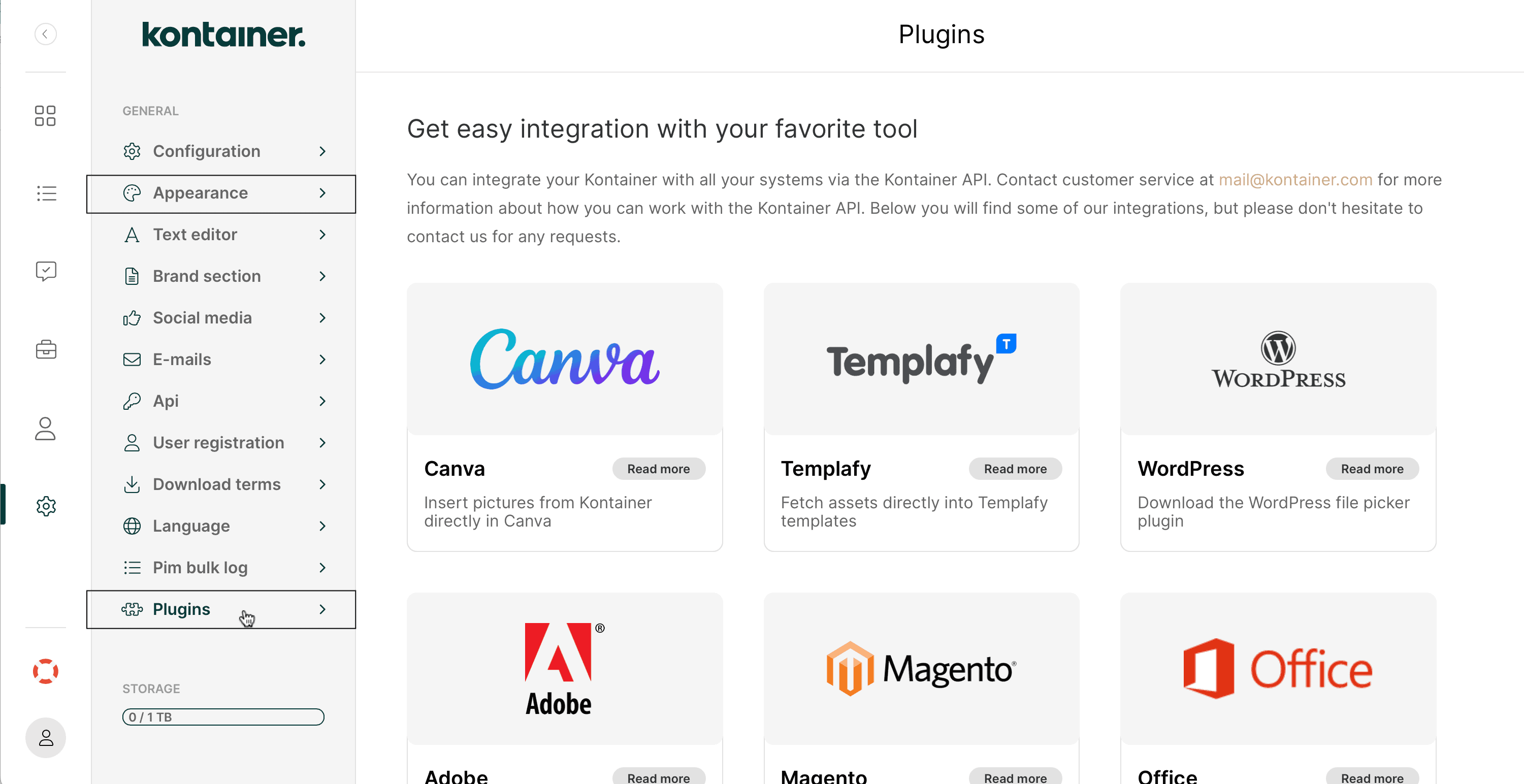
Es gibt viele Einstellungen, die es zu entdecken lohnt, z. B. das Erscheinungsbild Ihres Kontainers und beliebte Plugins.
___
Das war’s! Wir haben die Grundlagen abgedeckt.
Lassen Sie uns wissen, wie es Ihnen ergeht.