
Im Folgenden schauen wir uns die Grundlagen von Ordnern in Kontainer an.

Ordner erstellen
Erstellen Sie neue Ordner, indem Sie oben rechts auf das Symbol Neuer Ordner klicken.
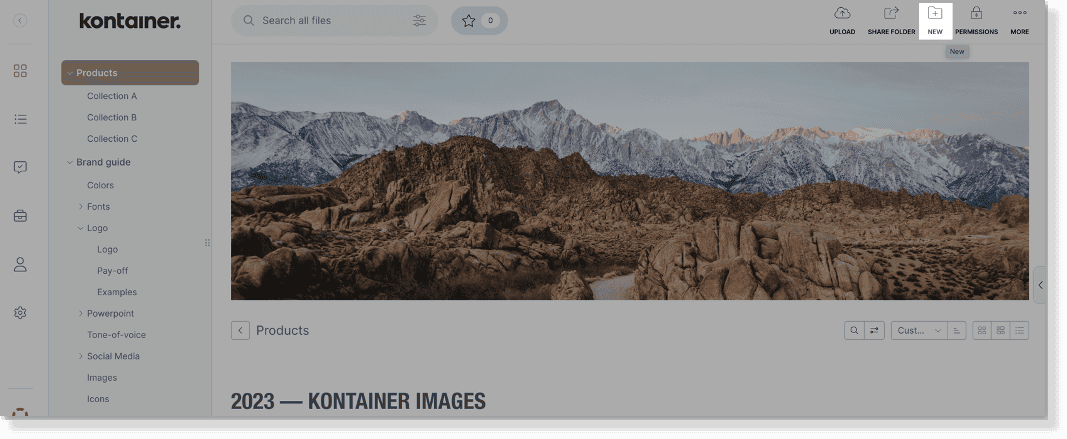
Wählen Sie anschließend aus, welchen Ordnertyp der neue Ordner haben soll, und bestätigen Sie mit Erstellen.
Ordnertypen
Abhängig von Ihrem Kontainer-Tarif können Sie folgende Ordnertypen erstellen:
- Normale Ordner
- Album-Ordner
- Smart-Ordner
- Spiegelordner
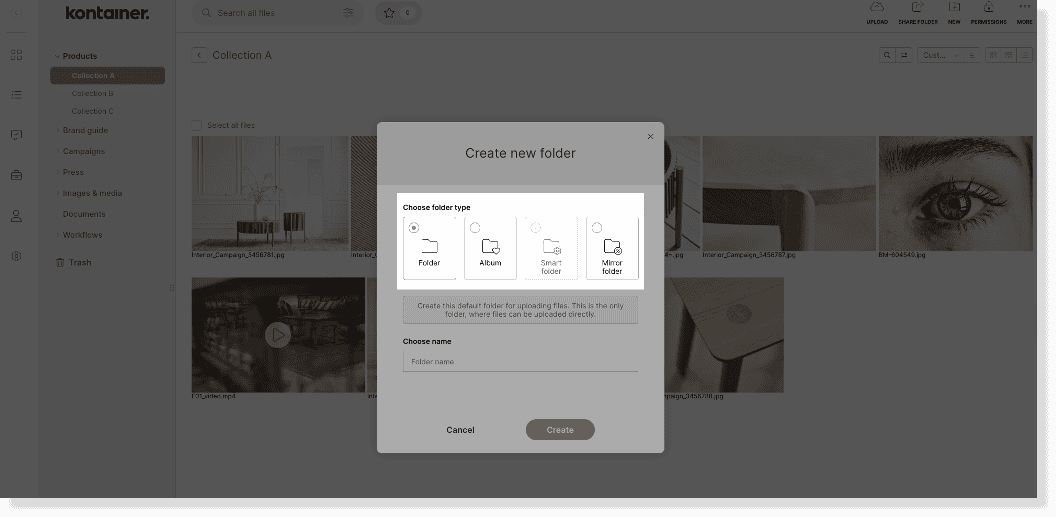
Normale Ordner
Normale Ordner sind der einzige Ordnertyp, der Originaldateien enthält.
Das bedeutet, dass Dateien ausschließlich in normale Ordner hochgeladen werden können.
Album-Ordner
Pro+ Funktion
Album-Ordner enthalten Verknüpfungen bzw. Aliase bereits vorhandener Originaldateien in Ihrem Kontainer. Dadurch können Sie dieselben Dateien in mehreren Ordnern anzeigen, ohne Duplikate zu erstellen.
Dies ist ideal, um Dateien mit unterschiedlichen Zielgruppen zu teilen, ohne Ihren Kontainer mit mehrfach vorhandenen Dateien zu überladen oder unnötig Speicherplatz zu verbrauchen.
Lesen Sie mehr über Album-Ordner hier.
Smart-Ordner
Premium+ Funktion
Smart-Ordner ermöglichen automatisierte Workflows, die Ihre Dateien basierend auf definierten Kriterien verschieben oder verknüpfen.
Ein typisches Beispiel sind Freigabeprozesse oder Lizenz- und Ablaufdaten. Läuft eine Lizenz oder Einwilligung ab, wird die Datei automatisch in einen entsprechenden Ordner verschoben – z. B. „Abgelaufen“ oder „Läuft in 6 Monaten ab“.
Ein weiteres Beispiel: Werden neu hochgeladene Dateien mit einem bestimmten Wert (z. B. Kampagne, Produktkategorie etc.) getaggt, können sie automatisch in einen entsprechenden Smart-Ordner verschoben oder dort angezeigt werden.
Hinweis: Nur Admin-Benutzer können Smart-Ordner erstellen.
Spiegelordner
Pro+ Funktion
Spiegelordner erstellen ein 1:1-Abbild eines bestehenden Ordners – ebenfalls ohne Duplikate der Dateien zu erzeugen.
Sie aktualisieren sich automatisch, sobald Dateien im Originalordner hinzugefügt oder gelöscht werden.
Gleichzeitig können Spiegelordner anders gestaltet werden als der Originalordner. So können Sie mithilfe des Page Editors unterschiedliche Ordner- oder Landingpage-Designs für verschiedene Benutzergruppen erstellen.
Ordner verschieben
Verschieben Sie einen Ordner, indem Sie mit der rechten Maustaste auf die Ordnerkachel oder den Ordnernamen im linken Menü klicken.
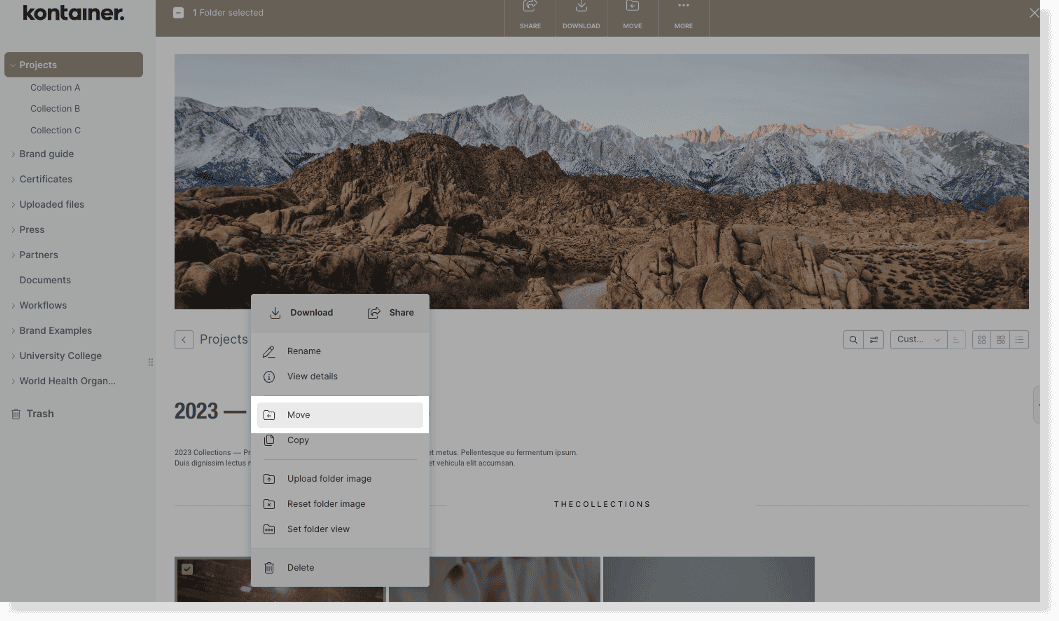
Klicken Sie auf Verschieben und wählen Sie den neuen Speicherort des Ordners aus.
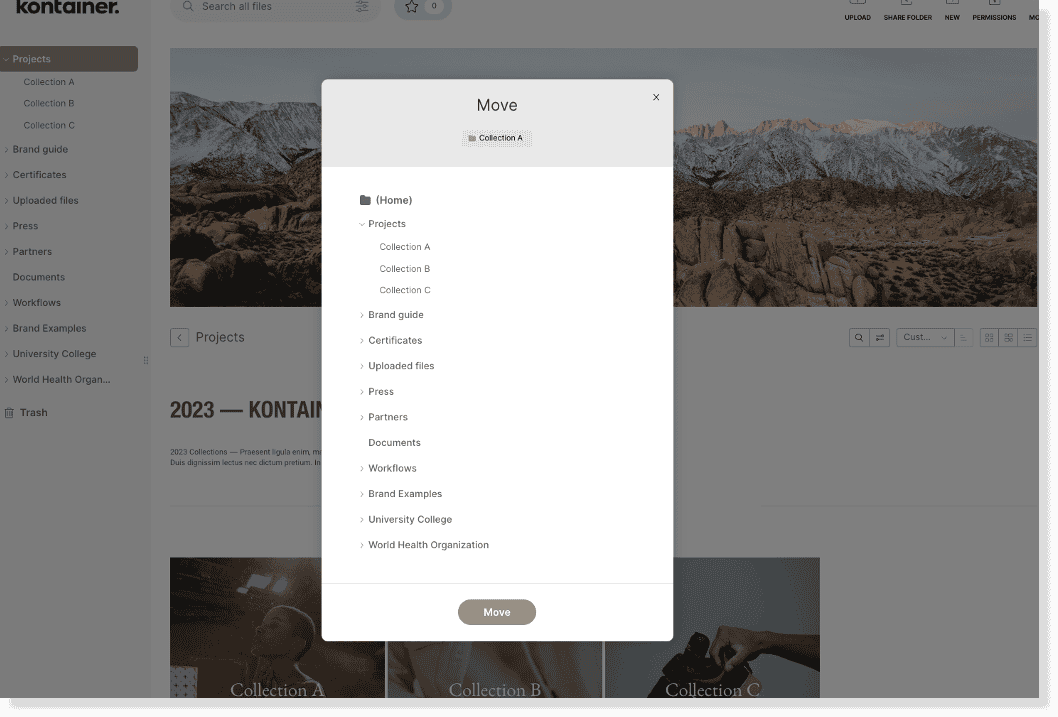
Alternativ können Sie Ordner auch per Drag & Drop im linken Ordnerbaum verschieben.
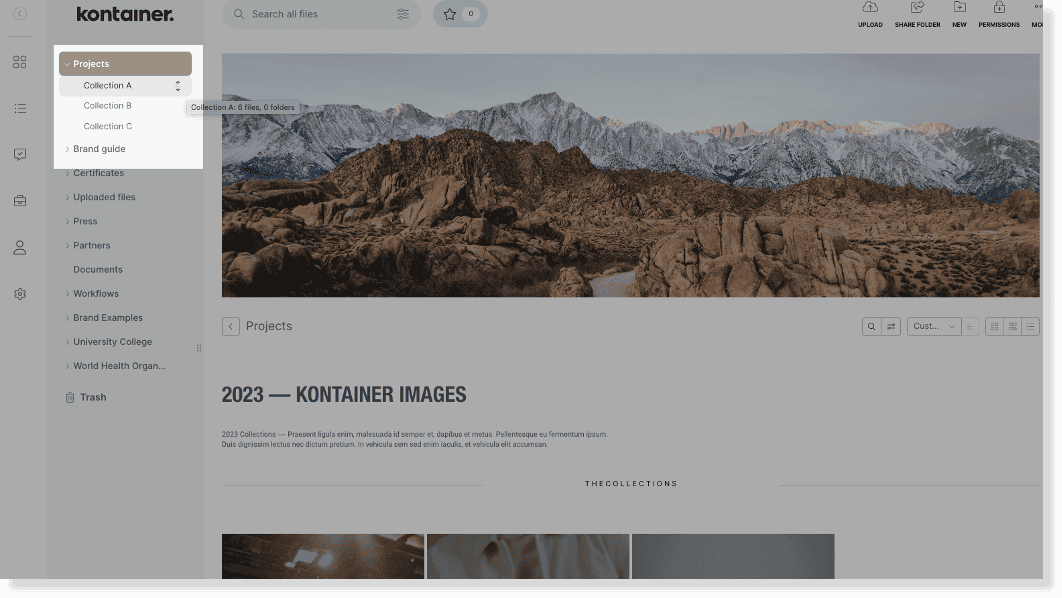
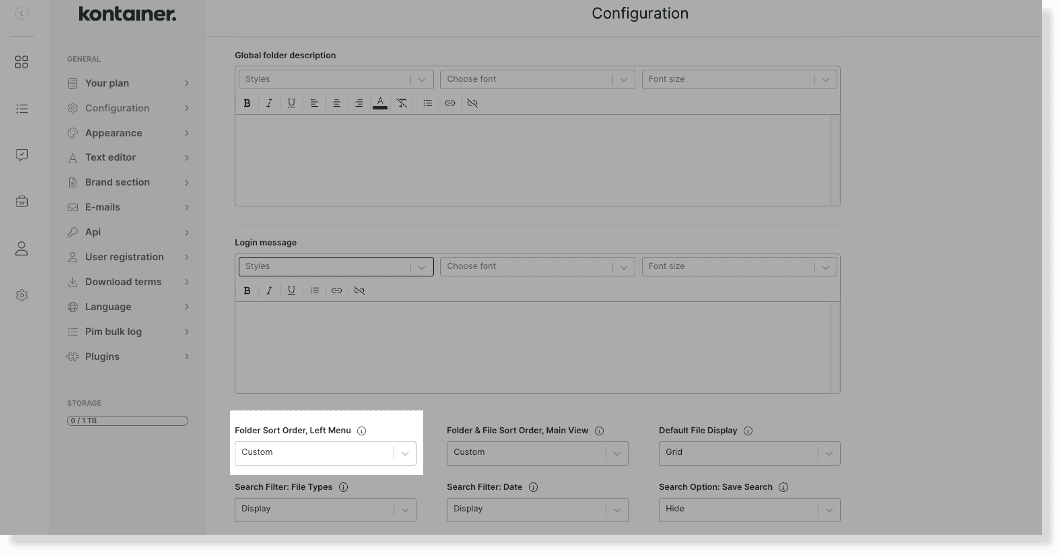
Dafür muss die Standardsortierung auf Benutzerdefiniert gesetzt sein.
Gehen Sie zu Settings > Configuration und stellen Sie sicher, dass die Ordnersortierung auf Custom gesetzt ist.
Ordner konfigurieren
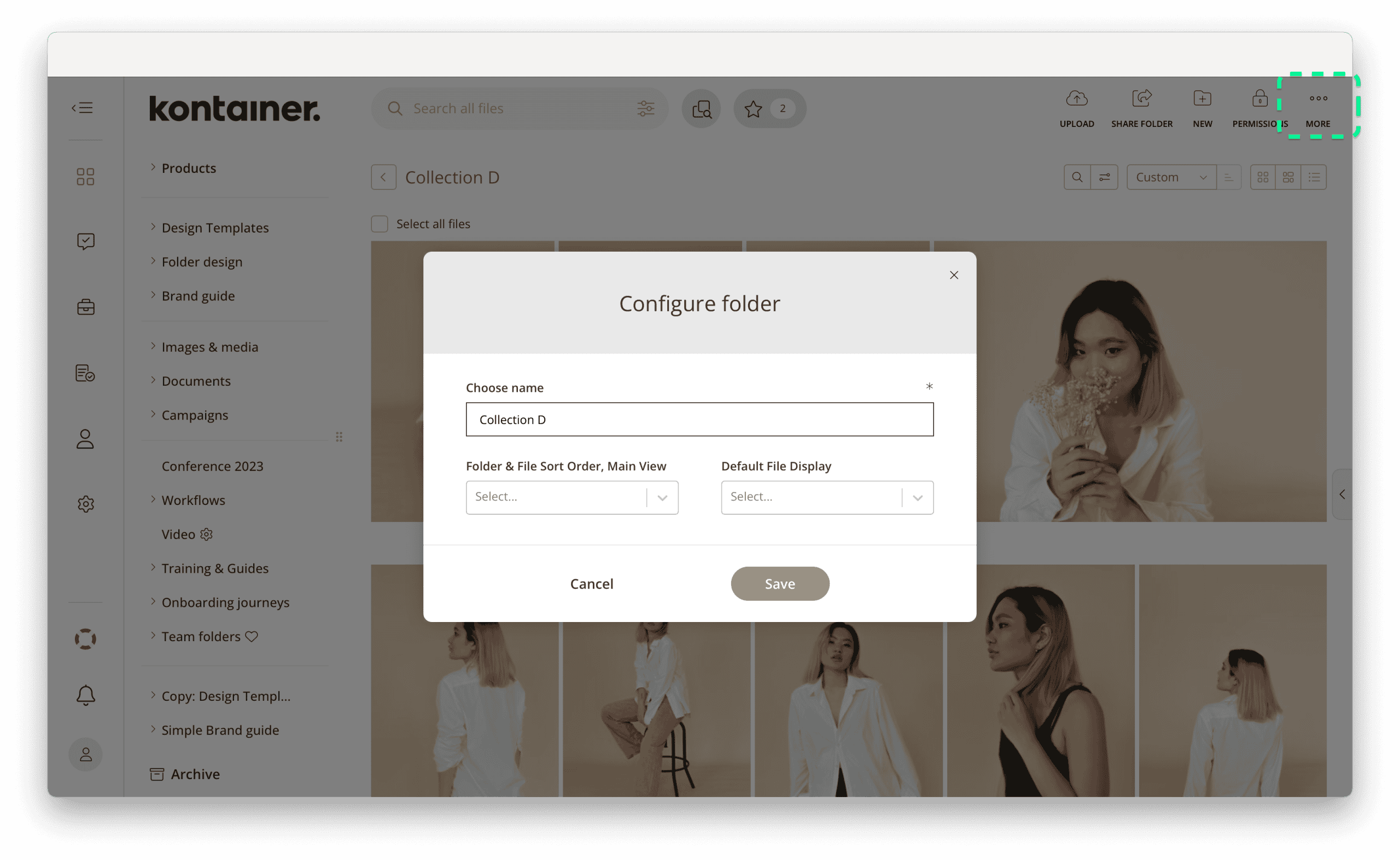
Um Ordner umzubenennen, die Sortierreihenfolge in der Dateiansicht zu ändern oder die Anzeigeoptionen anzupassen, klicken Sie mit der rechten Maustaste auf den gewünschten Ordner in der Menüstruktur auf der linken Seite oder verwenden Sie das Menü „Mehr“ (drei Punkte) oben rechts im Ordner.
Ordner löschen
Löschen Sie Ordner, indem Sie mit der rechten Maustaste auf die Ordnerkachel oder den Ordnernamen im linken Menü klicken.
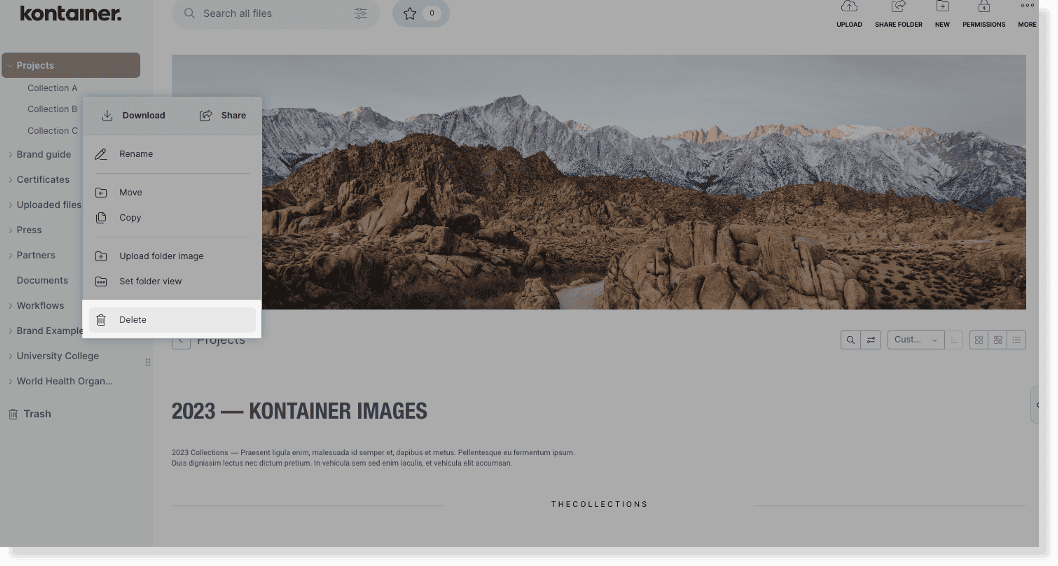
Gelöschte Ordner werden im Papierkorb gespeichert, sodass Dateien und Ordner bei Bedarf problemlos wiederhergestellt werden können.
---
Das war eine grundlegende Einführung in Ordner in Kontainer.
Lassen Sie uns gerne wissen, wie Sie damit zurechtkommen.