
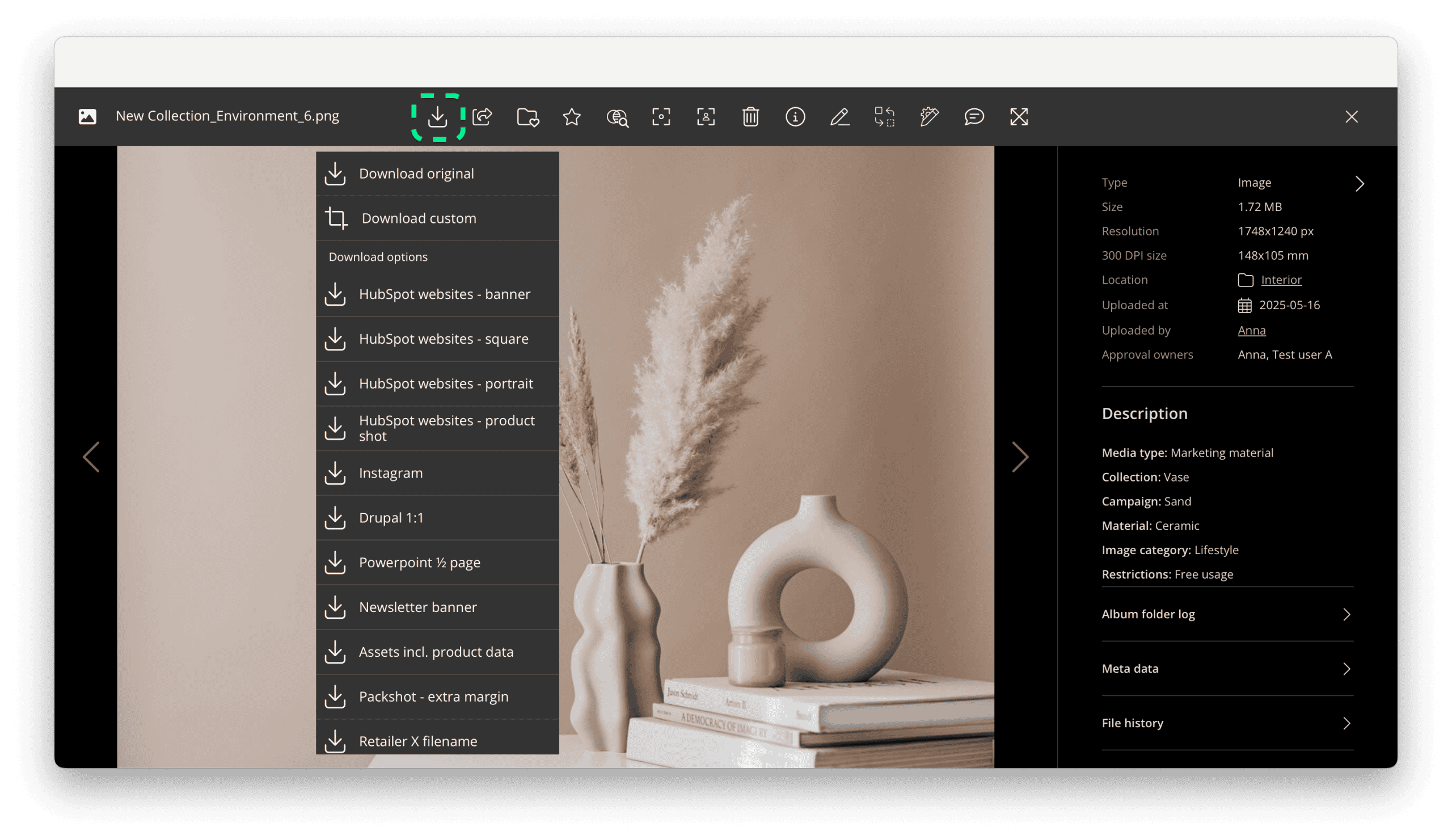
Downloadvorlagen sind eine Kernfunktion von Kontainer und erleichtern die Arbeit mit Bildern innerhalb Ihres Unternehmens und mit externen Benutzern. Ein wesentlicher Vorteil ist die Vermeidung unübersichtlicher Duplikate desselben Bildes. Sie kennen sicher das mühsame Suchen nach Dateien mit Namen wie „Version 36“, „low_res“, „final“, „final_1“, „final_final“ usw.
Die Vorlage ist einfach und ermöglicht es Ihren Benutzern, Dateien schnell im richtigen Format aus Ihrem Kontainer abzurufen. Die Originaldatei wird dabei kontinuierlich gespeichert und dient als zentrale Datenquelle.
Zugriffsrechte müssen vergeben werden: Wie bei allen Funktionen in Kontainer benötigen Benutzer auch für Vorlagen Zugriffsrechte, die individuell oder für Benutzergruppen festgelegt werden können.

Ein Bild, unendliche Möglichkeiten
Download-Vorlagen sind Formatierungskonventionen. Das bedeutet, dass Sie unabhängig von den Spezifikationen des Originalmaterials dieses im gewünschten Format herunterladen oder online verwenden können. Sie können beliebig viele Vorlagen erstellen.
Typische Anwendungsfälle
- Social Media
- Newsletter
- Niedrigauflösend
- Webseiten und Shops
- Partner
- Distributoren
- Online-Marktplätze
- Integrationen
Vorlage zum Herunterladen erstellen
HINWEIS: Denken Sie daran, beim Erstellen und Bearbeiten der Vorlageneinstellungen auf „Speichern“ zu klicken.
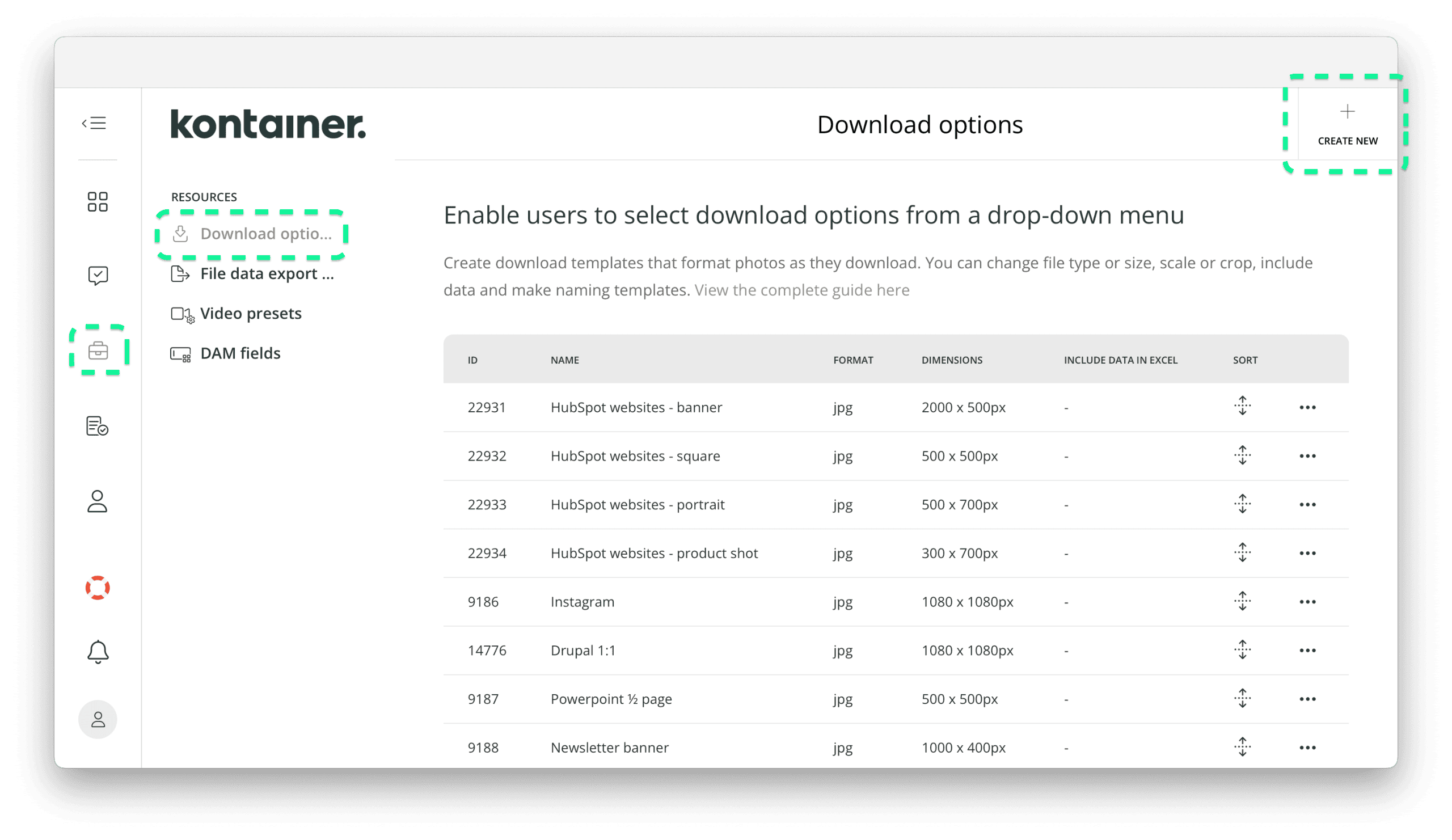
Schritt 1: Neu erstellen
Suchen Sie im linken Menü nach „Ressourcen“. Wählen Sie im daraufhin erscheinenden Untermenü „Downloadvorlagen“, falls dies noch nicht geschehen ist.
Klicken Sie nun oben rechts auf „Neu erstellen“.
Schritt 2: Allgemeine Einstellungen
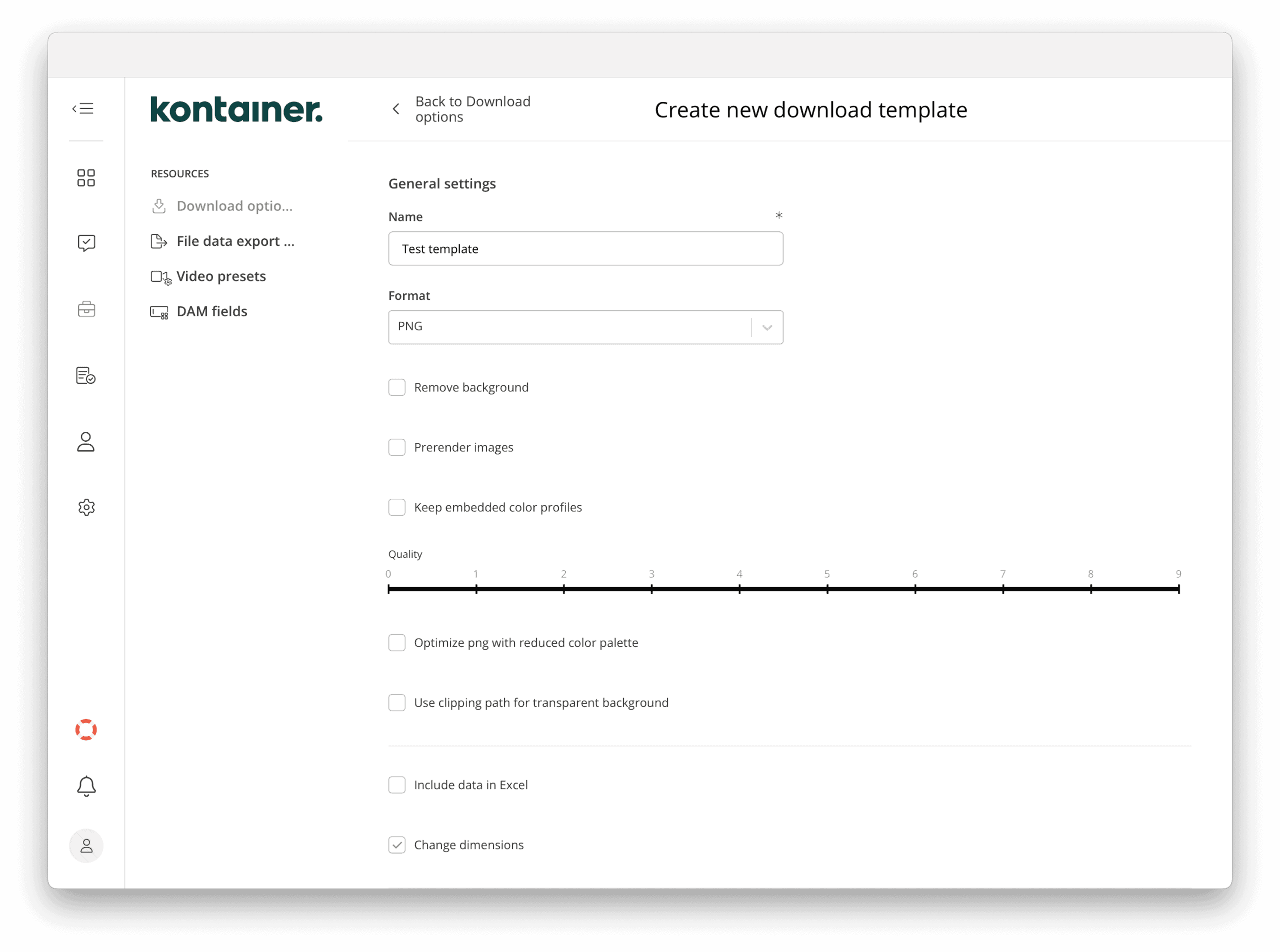
Name
Geben Sie Ihrer Vorlage einen aussagekräftigen und benutzerfreundlichen Namen, damit sie von den Nutzern schnell identifiziert werden kann.
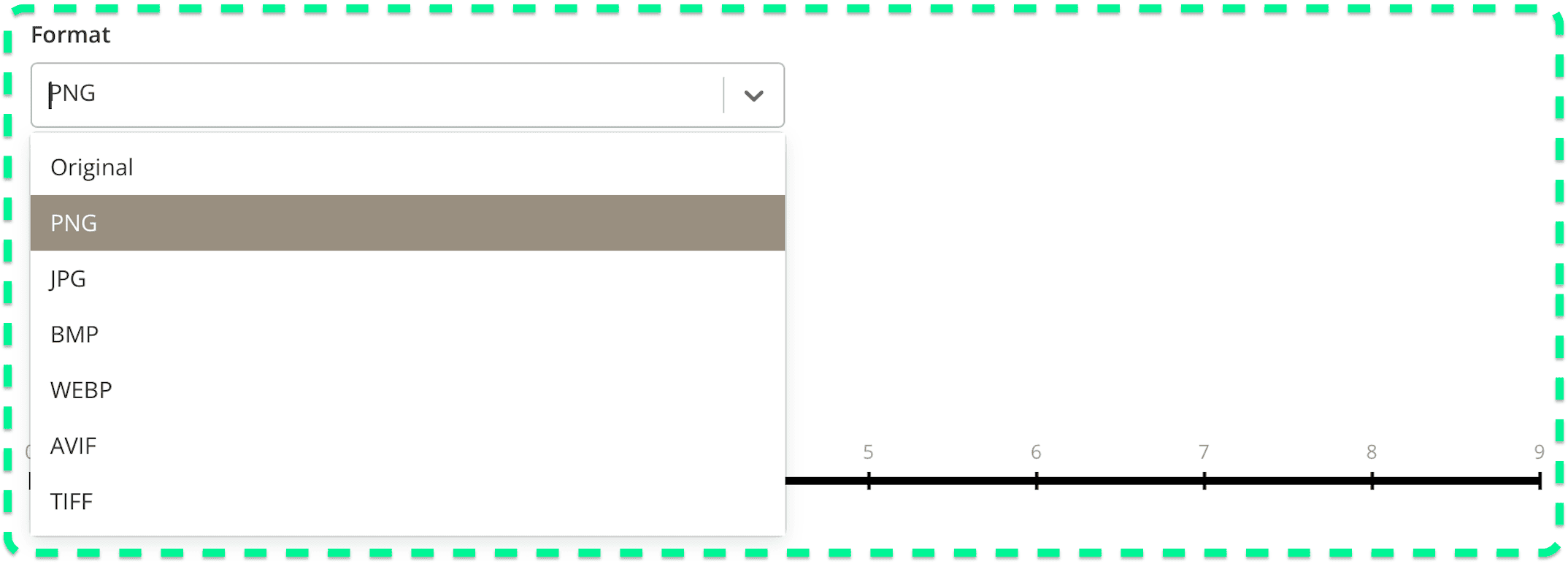
Format
Wählen Sie das Ausgabedateiformat.
Hintergrund entfernen
Premium-Funktion
Aktivieren Sie dieses Kontrollkästchen, damit unsere KI den Hintergrund Ihres Bildes entfernt. Bei dieser Option können Sie auch eine einfarbige Hintergrundfarbe festlegen – siehe unten unter „Hintergrundfarbe“.
Bilder vorrendern
Laden Sie Vorlagen herunter und formatieren Sie Bilder nach Ihren Wünschen. In manchen Fällen, z. B. beim Komprimieren großer Bilder, kann der Download etwas länger dauern. Wenn Sie eine häufig heruntergeladene Vorlage verwenden und die Downloadgeschwindigkeit verbessern möchten, empfehlen wir die Funktion „Bilder vorrendern“. Aktivieren Sie dazu das Kontrollkästchen „Bilder vorrendern“. Das System rendert dann automatisch eine Kopie aller Bilder vor, die den Vorgaben der Vorlage entsprechen.
Eingebettete Farbprofile beibehalten
Wenn die Bildausgabe nicht für die Webnutzung optimiert werden soll, aktivieren Sie dieses Kontrollkästchen.
Dadurch wird die Weboptimierung deaktiviert:
- Farbkonvertierung nach sRGB
- Entfernung einiger Metadaten zur Optimierung der Webgeschwindigkeit
Geringere Qualität und reduzierte Farbpalette
Diese beiden Einstellungen bieten die Möglichkeit, die Dateigröße durch Verringerung der Ausgabequalität zu reduzieren. Wir empfehlen generell, diese Einstellungen nicht zu verwenden. Legen Sie stattdessen unter „Bildausgabe“ eine maximale Dateigröße fest, um die Bildqualität zu erhalten.
Daten in Excel einbinden
Aktivieren Sie dieses Kontrollkästchen, wenn Sie eine Excel-Tabelle mit den Dateidaten und den Bildern herunterladen oder versenden möchten.
Abmessungen ändern
Aktivieren Sie dieses Kontrollkästchen, um die Bildausgabeeinstellungen zu öffnen.

Schritt 3: Bildausgabe & Farbe
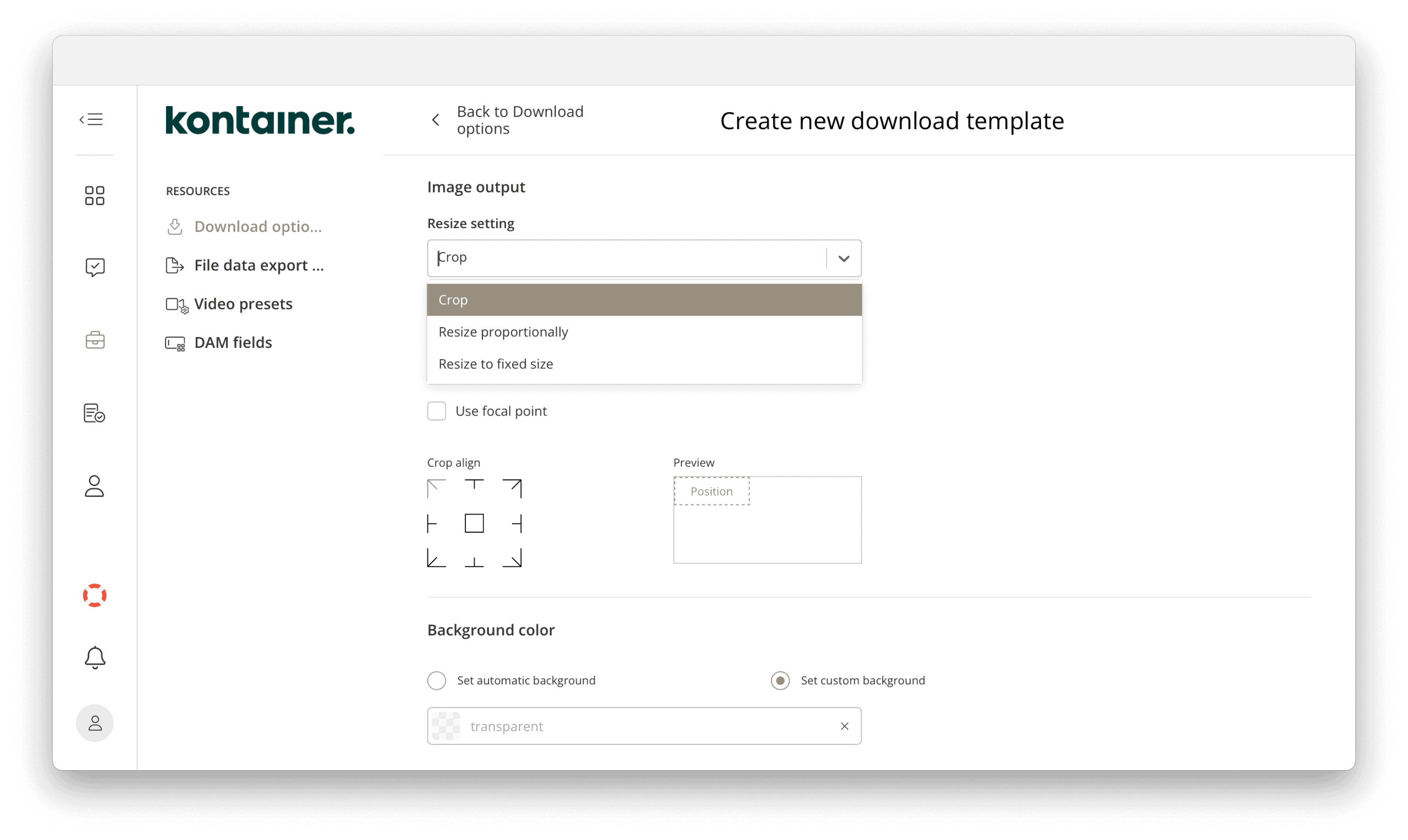
HINWEIS: Falls diese Einstellungen nicht ausgeklappt sind, aktivieren Sie das Kontrollkästchen „Abmessungen ändern“.
Größenänderung
Wir haben verschiedene Optionen für Zuschnitt und Skalierung:
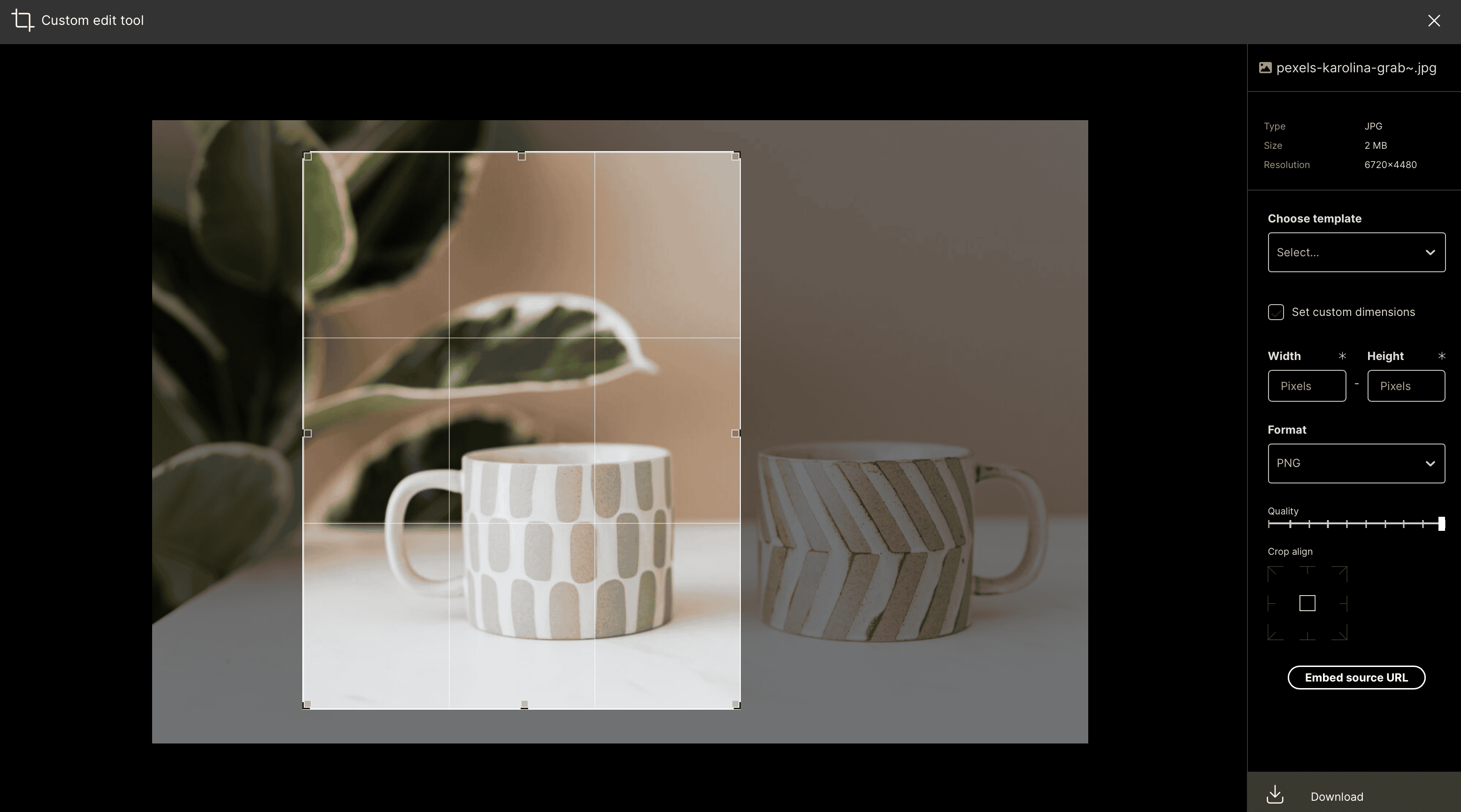
- Zuschneiden – z. B. für Social-Media-Templates. Schneiden Sie das Bild vor dem Download oder der Nutzung zu.
- Proportional skalieren – z. B. für Distributoren. Nur maximale Breite und/oder Höhe werden angepasst. Innenabstand kann angegeben werden.
- Auf feste Größe skalieren – z. B. für Webshop-Templates. Breite und Höhe können angepasst werden, Hintergrundfarbe erweitert. Innenabstand kann hinzugefügt werden.
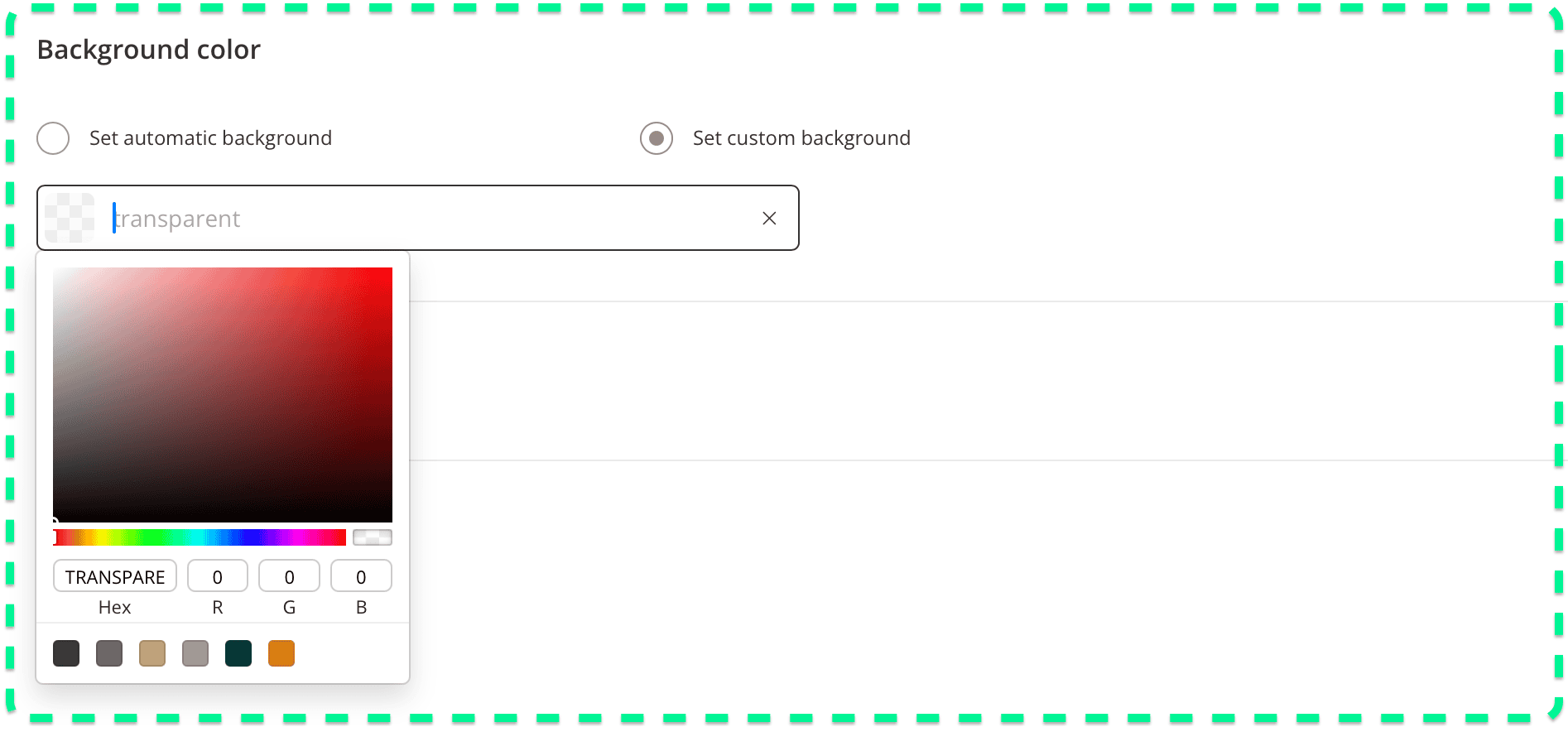
Hintergrundfarbe
Wenn das in Ihrem Kontainer gespeicherte Bild einen transparenten Hintergrund hat oder Sie den Hintergrund mit der Funktion „Hintergrund entfernen“ entfernt haben, können Sie hier eine einfarbige Hintergrundfarbe für Ihr Bild auswählen.
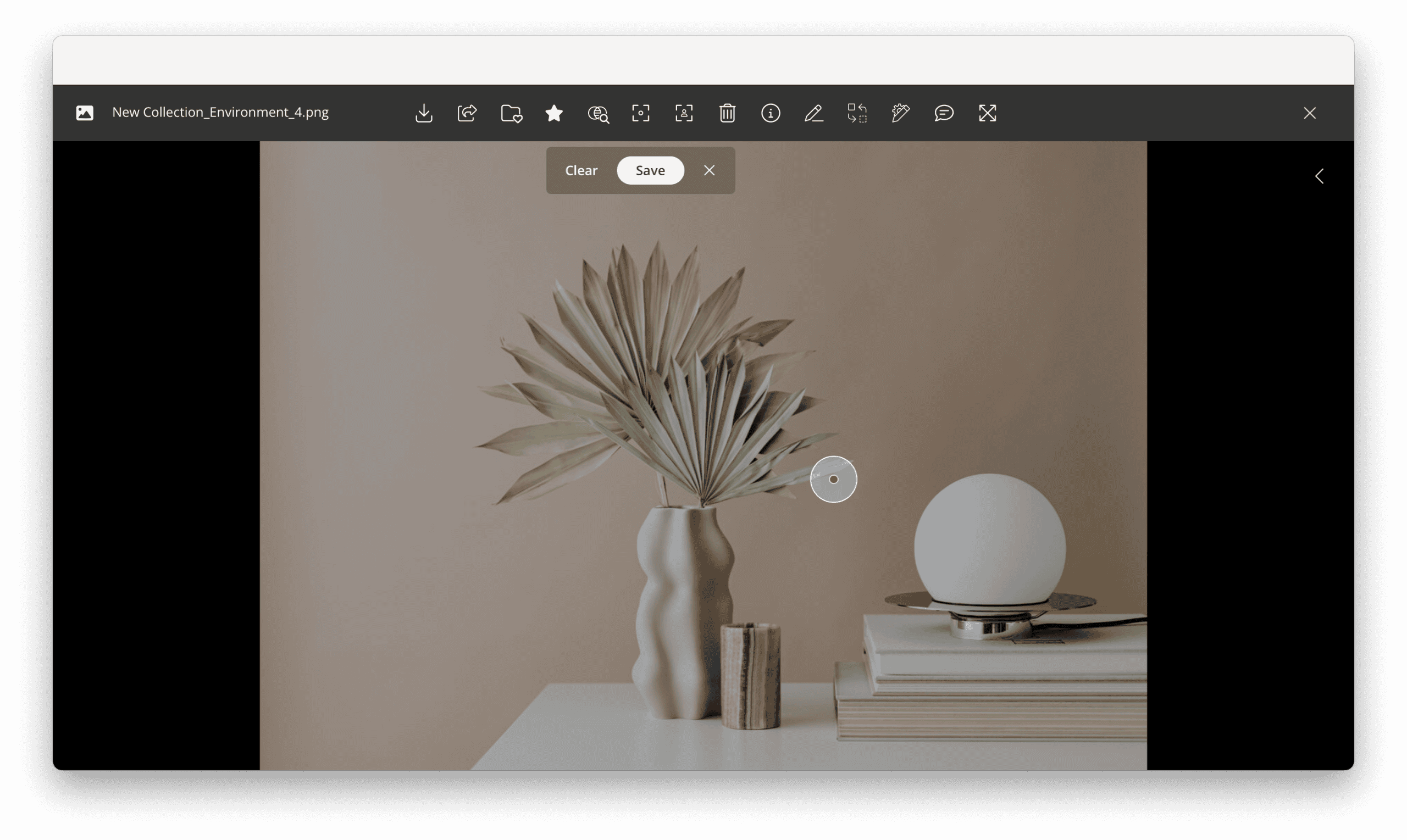
Fokuspunkte verwenden
Premium-Funktion
Mit Fokuspunkten beschleunigen Sie die Formatierung. Beispiel: Wenn Sie eine Automatisierung von Kontainer zu Ihrem Webshop eingerichtet haben, möchten Sie möglicherweise Bilder an die Inhaltsboxen anpassen. Fokuspunkte automatisieren diesen Vorgang.
Die Funktion ist in der Vorlage aktiviert. Die Fokuspunkte können Sie manuell für Ihre Bilder festlegen.
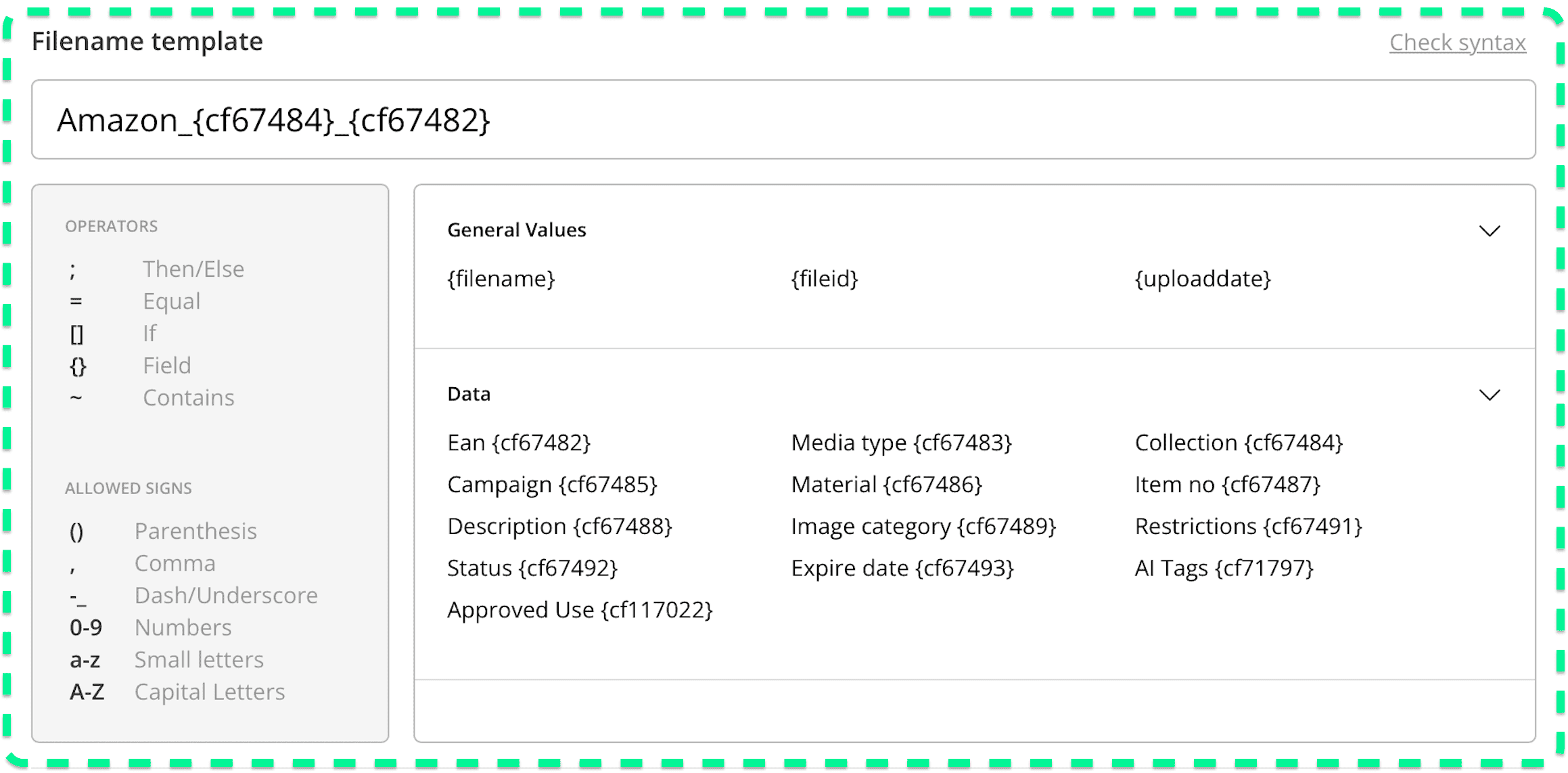
Dateibenennungsvorlage
Premium-Funktion
Diese Vorlagen sind beispielsweise für Partner nützlich, die eine bestimmte Namenskonvention benötigen, oder für die Suchmaschinenoptimierung (SEO).
Beispiel: „Amazon_[Kollektion]_[EAN-Nummer]“
Alle heruntergeladenen oder exportierten Bilder erhalten den Dateinamen „Amazon“, gefolgt von den Tag-Informationen. Das System füllt diese automatisch aus. Sie können eine Mischung aus Freitext und Tag-Informationen aus Ihren Dateien hinzufügen.
WICHTIG: Verwenden Sie in der Benennungsvorlage keinen Punkt „.“. Dies führt zu Problemen im System. Der Punkt dient als Präfix für den Dateityp. Beispiel: „summer_shirt.jpeg“ signalisiert dem System, dass es sich um eine JPEG-Datei handelt.
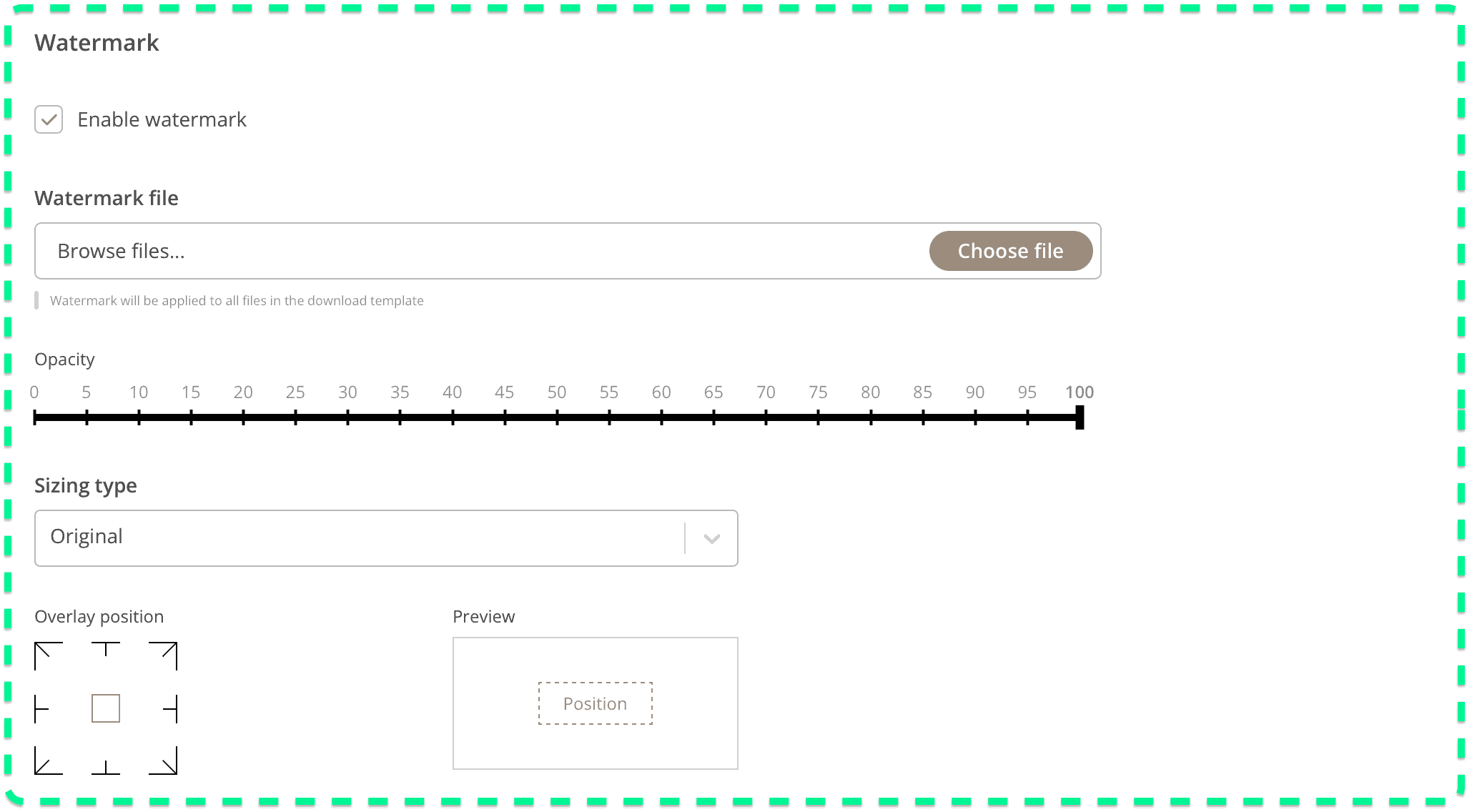
Wasserzeichen
Premium-Funktion
Sie können Vorlagen mit Wasserzeichen versehen, die sich je nach Vorlage unterscheiden, da sie in den Vorlageneinstellungen hochgeladen und formatiert werden. Alle Einstellungen finden Sie im Hilfeartikel Aktivieren und Konfigurieren von Wasserzeichen in Download-Vorlagen.
Schritt 4: Berechtigungen festlegen
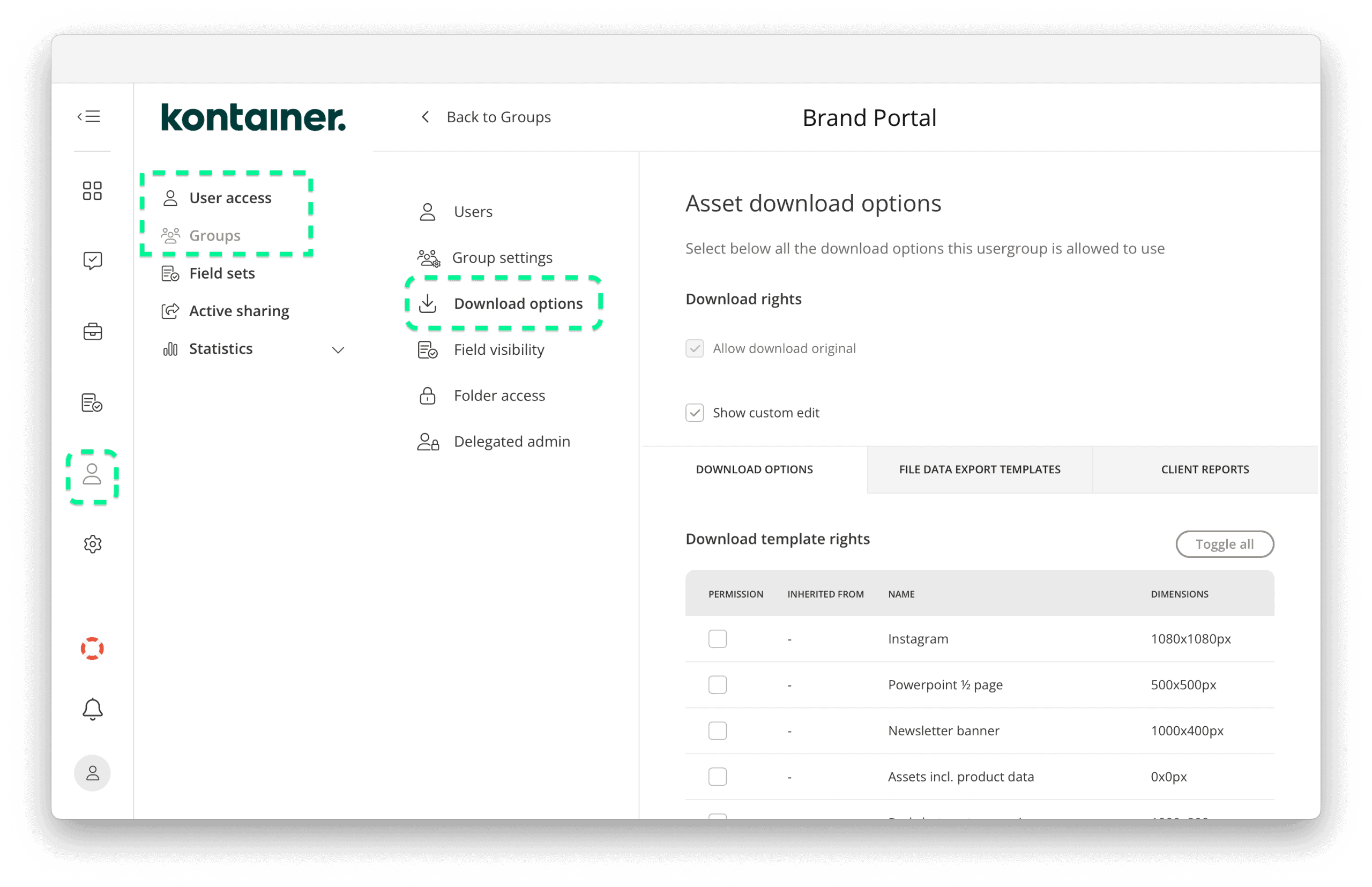
Nachdem Sie Ihre Downloadvorlagen erstellt haben, können Sie über den Tab „Zugang“ im linken Menü Zugriff darauf gewähren. Sie können Berechtigungen für einzelne Benutzer oder Benutzergruppen festlegen. Die Vorgehensweise ist identisch.
Der Pfad lautet: Zugang > Nutzerzugang/Gruppen > Downloadvorlagen.
Standardgrößen & Leitfäden
Download-Templates für gängige Online-Plattformen vordefinieren, sodass Kollegen und Partner schnell passende Bilder herunterladen können.
Social Media
2023 Standards für Social-Media-Bilder:
| Profilfoto | 320x320 px | 170x170 px | 400x400 px | 400x400 px |
| Landschaft | 1080x566 px | 1200x630 px | 1024x512 px | 1200x627 px |
| Porträt | 1080x1350 px | 630x1200 px | N/A | 627x1200 px |
| Quadratisch | 1080x1080 px | 1200x1200 px | N/A | N/A |
| Stories | 1080x1920 px | 1080x1920 px | N/A | N/A |
| Coverfoto | N/A | 815x315 px | 1500x500 px | 1128x191 px |
High-res & Low-res
Druck & Presse
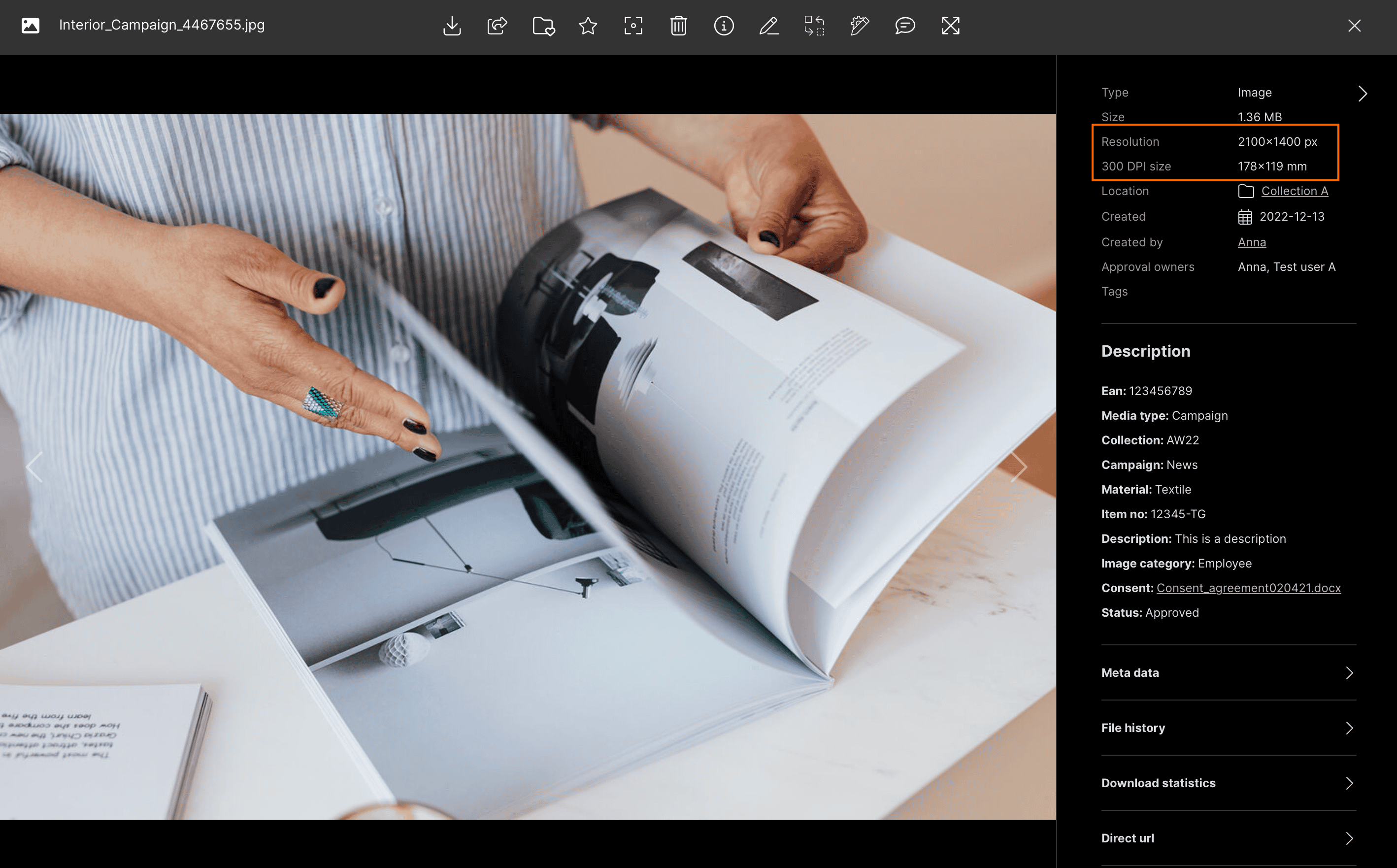
Für hochauflösende Bilder gibt es keinen Standard, da die Größe je nach Verwendungszweck variiert. In Kontainer können Sie die Umrechnung von Pixelgröße zu Druckgröße bei 300 dpi sehen.
Berechnung:
Pixel / DPI = Zoll
oder
Pixel * 25,4 / DPI = mm
Beispiel:
- Seitenverhältnis 3:2
- 1200x1800 px
- 100 dpi: 12x18 Zoll oder 305x457 mm
- 300 dpi: 4x6 Zoll oder 102x152 mm
Digitale Bilder
Die benötigte Größe hängt vom Content-Container ab. In der Regel können Sie folgendes Maximum setzen:
2000x2000 px oder 1200x1200 px
Shopify
Bevorzugte Formate: JPEG oder PNG. Optimale Bildgrößen:
- Produktbild: 2048x2048 px
- Kollektionsbild: 1024x1024 px
- 16:9: 1920x1080 px
- 3:2: 1920x1280 px
- Favicon: 32x32 px
- Logo Landschaft: 450x250 px
- Logo Quadrat: 250x250 px
Marktplätze
Amazon
- JPEG bevorzugt (auch TIFF, GIF, PNG erlaubt)
- 2000x2000 px
- Produkt-ID als Dateiname (productid.jpg)
- sRGB-Farbprofil
- Produkt nimmt 85% des Bildes ein
- Max. 10 MB
Facebook Produkte
- 1024x1024 px
- JPEG / PNG
- Max. 8 MB
- sRGB-Farbprofil
Zalando
Modelbilder
- 1800x2600 px (B x H)
- JPEG
- sRGB-Farbprofil
- Hintergrundfarbe: R:241, G:241, B:241
Packshot-Bilder
- 1800x2600 px (B x H)
- JPEG
- sRGB-Farbprofil
- Hintergrundfarbe: R:255, G:255, B:255
Etsy-Listingbilder
- 2667x2000 px (B x H)
- Max. 1000 kB
- sRGB-Farbprofil
- Weitere Größen für Etsy
Asos Marketplace
- 870x1262 px (B x H)
- sRGB-Farbprofil
PowerPoint
Standardgrößen für Bilder in PowerPoint-Folien:
| Vollseite | 1/2 Seite Hochformat | 1/4 Seite Querformat | |
|---|---|---|---|
| Standard 4:3 Folien | 1024x768 px | 512x768 px | 512x384 px |
| Widescreen 16:9 Folien | 1920x1080 px | 960x1080 px | 960x540 px |
Benötigen Sie weitere Größen?
Gibt es eine weitere Größenrichtlinie, die für Sie nützlich wäre? Lassen Sie es uns wissen – wir helfen gerne weiter.