
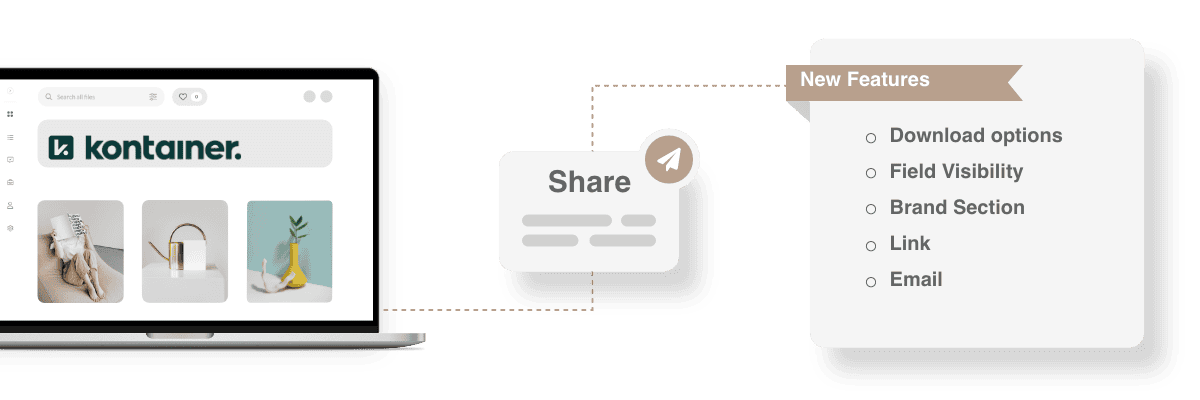
Teilen Sie einzelne Dateien, Dateiauswahlen oder ganze Ordner – schnell und einfach über Kontainer.
Im Folgenden betrachten wir die verschiedenen Möglichkeiten, Assets direkt aus Ihrem Kontainer zu teilen.
Direkt springen?
- Was teilen Einzeldaten | Mehrere Dateien | Ordner | Auswahl-Tool | Suchergebnisse
- Per Link teilen
- Per E-Mail teilen
- Öffentliche Portale
Was teilen
Zuerst betrachten wir die unterschiedlichen Anwendungsfälle oder Szenarien, in denen Sie Assets teilen können.
Einzeldaten
Klicken Sie mit der rechten Maustaste auf eine Datei in Ihrem Kontainer oder wählen Sie das Drei-Punkte-Menü auf der Miniaturansicht und klicken Sie auf Teilen. 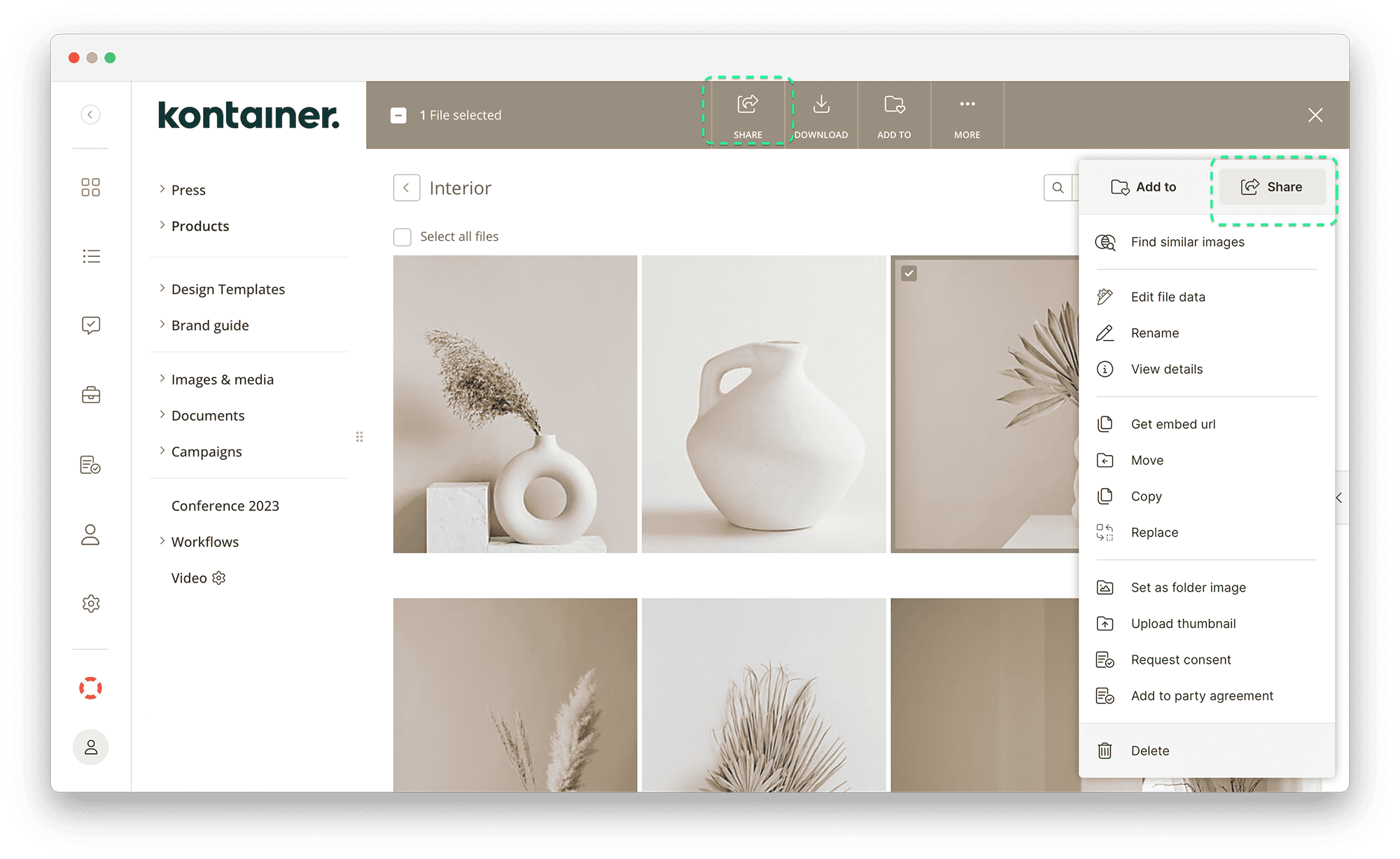
Mehrere Dateien
Wählen Sie mehrere Dateien innerhalb eines Ordners aus, klicken Sie mit der rechten Maustaste und wählen Sie Teilen. 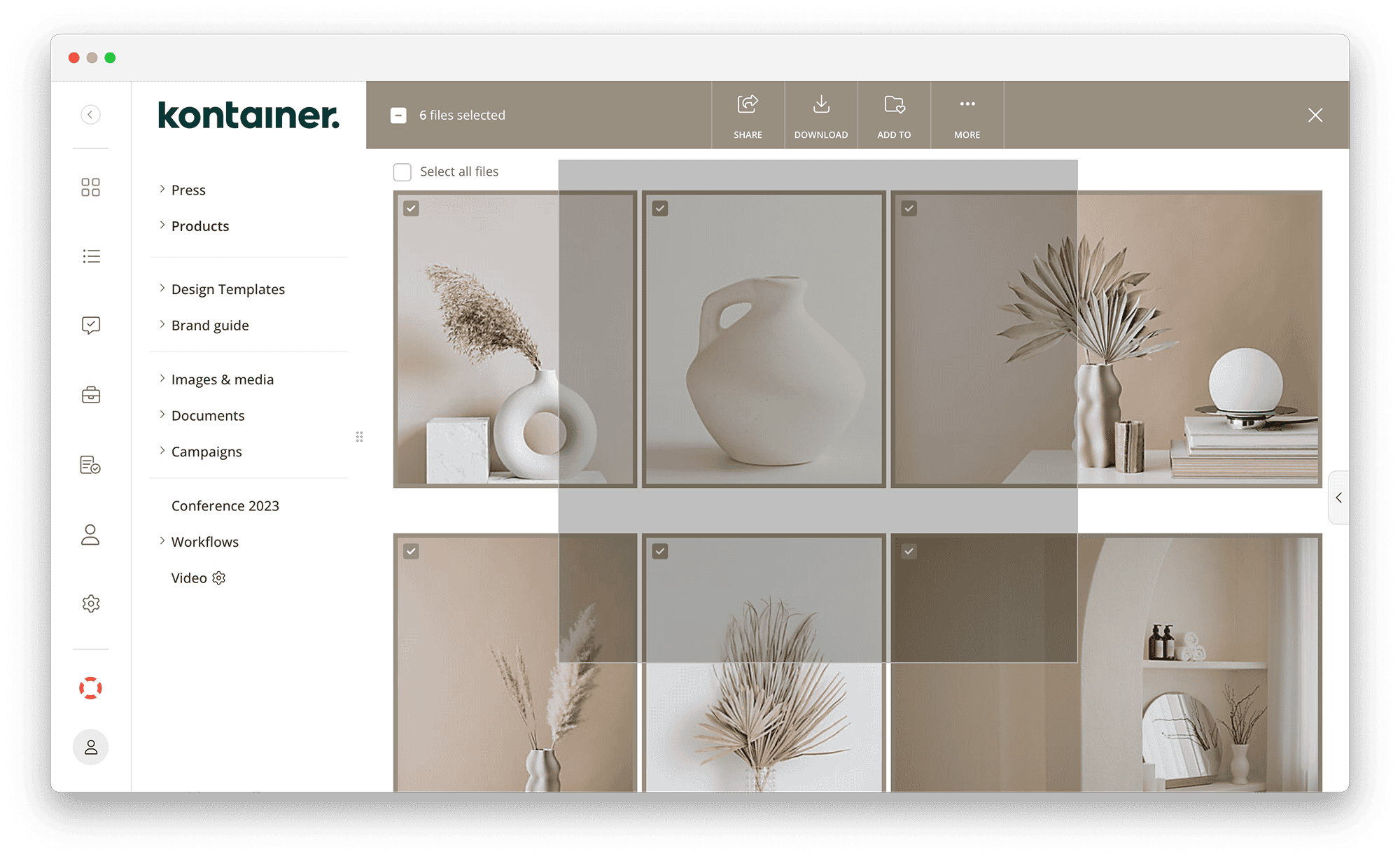
Ordner
Teilen Sie ganze Ordner, indem Sie im oberen rechten Ordner-Menü auf Ordner teilen klicken. 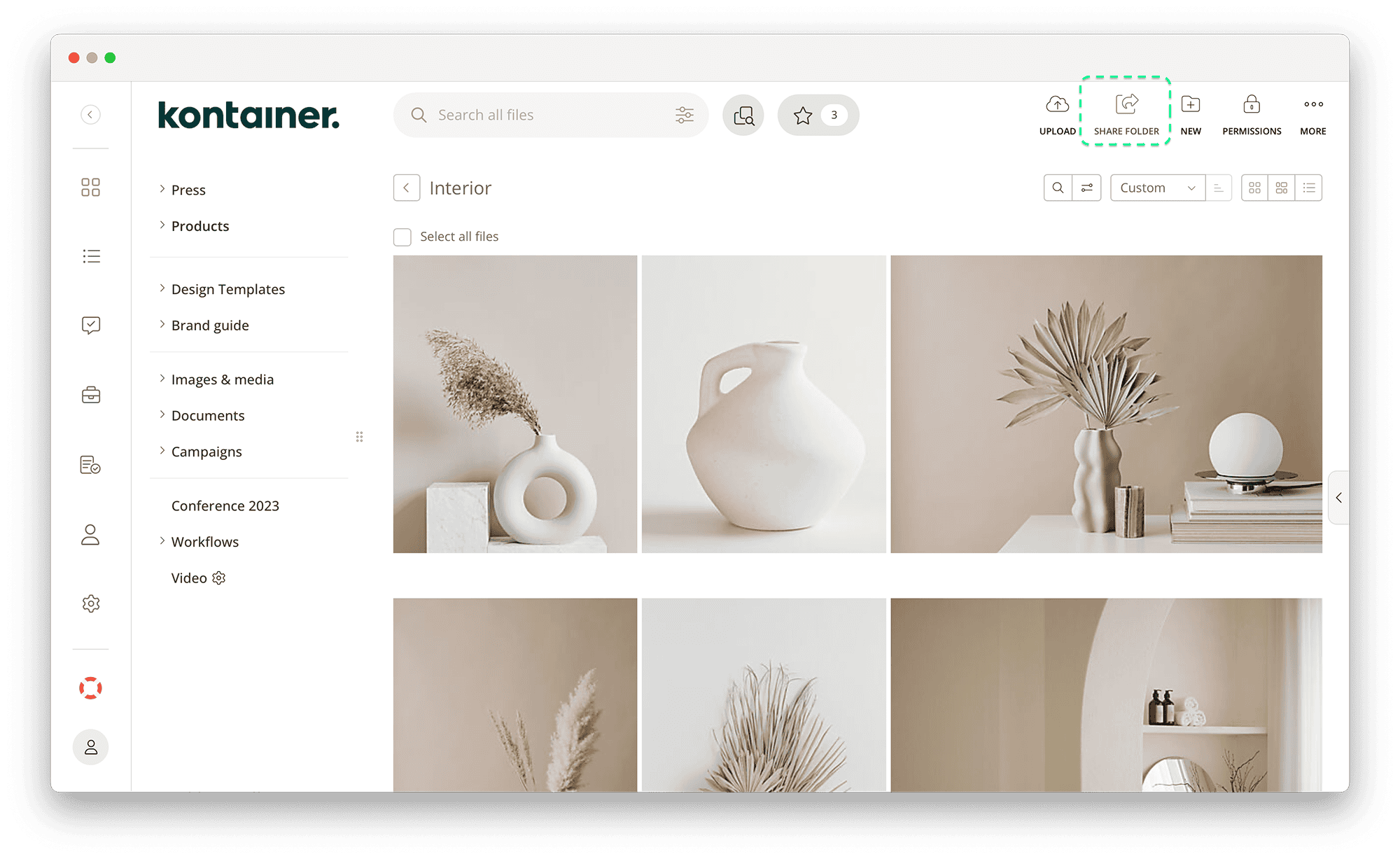
Auswahl-Tool
Erstellen Sie eine Auswahl von Dateien aus verschiedenen Ordnern in Ihrem Kontainer mit dem Auswahl-Tool – erkennbar am kleinen Stern-Symbol.
Klicken Sie auf dem Vorschaubild einer Datei auf das Stern-Symbol, um die Datei zu einer temporären Auswahl hinzuzufügen.
Klicken Sie erneut auf den Stern, um die Datei wieder aus der Auswahl zu entfernen.
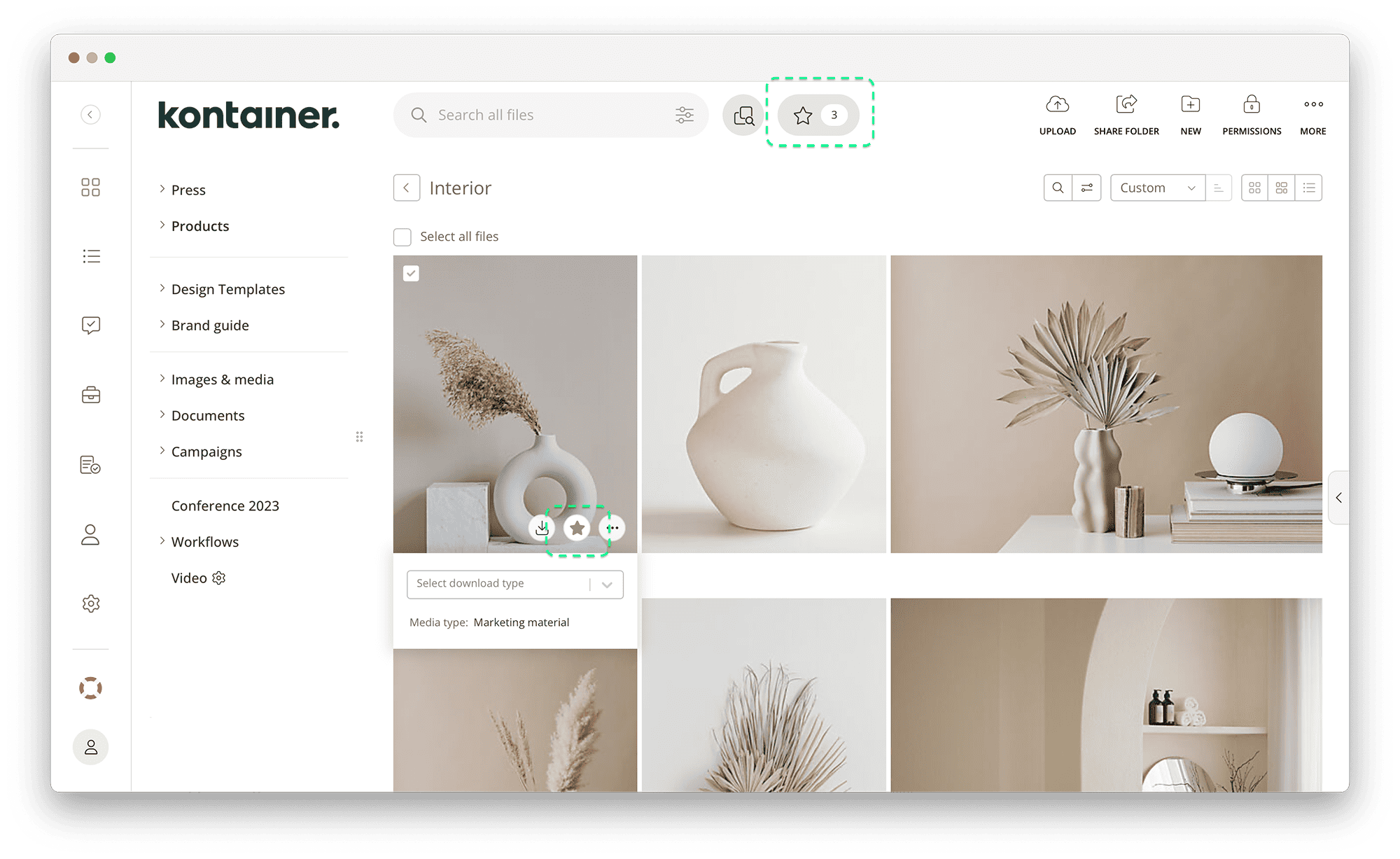
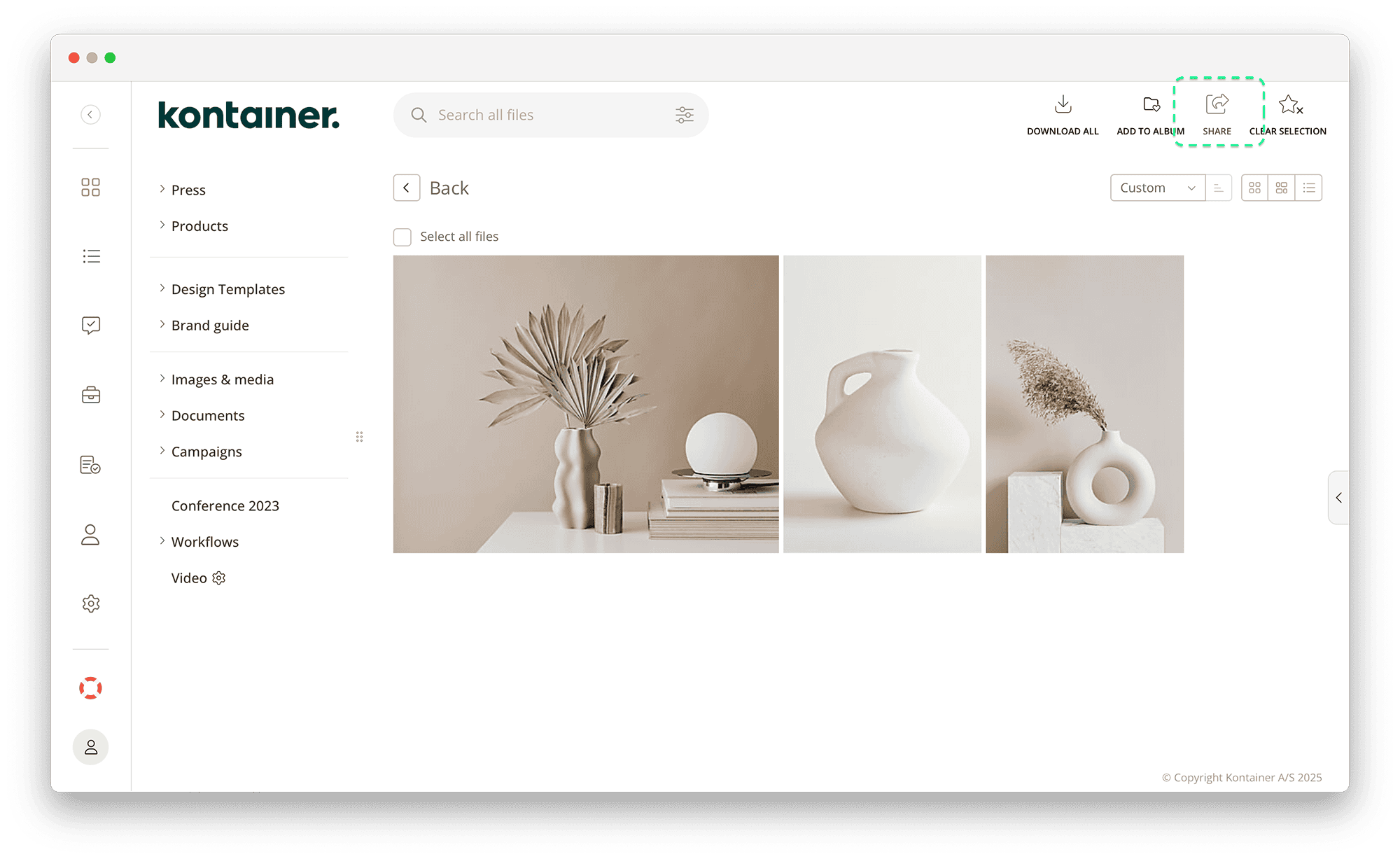
Greifen Sie auf Ihre temporäre Dateiauswahl zu, indem Sie oben neben der allgemeinen Suchleiste auf den Stern klicken. Die Zahl zeigt die Anzahl der Dateien in Ihrer temporären Auswahl an.
Sie können Ihre temporäre Auswahl über den Teilen-Button oben rechts teilen.
Suchergebnisse
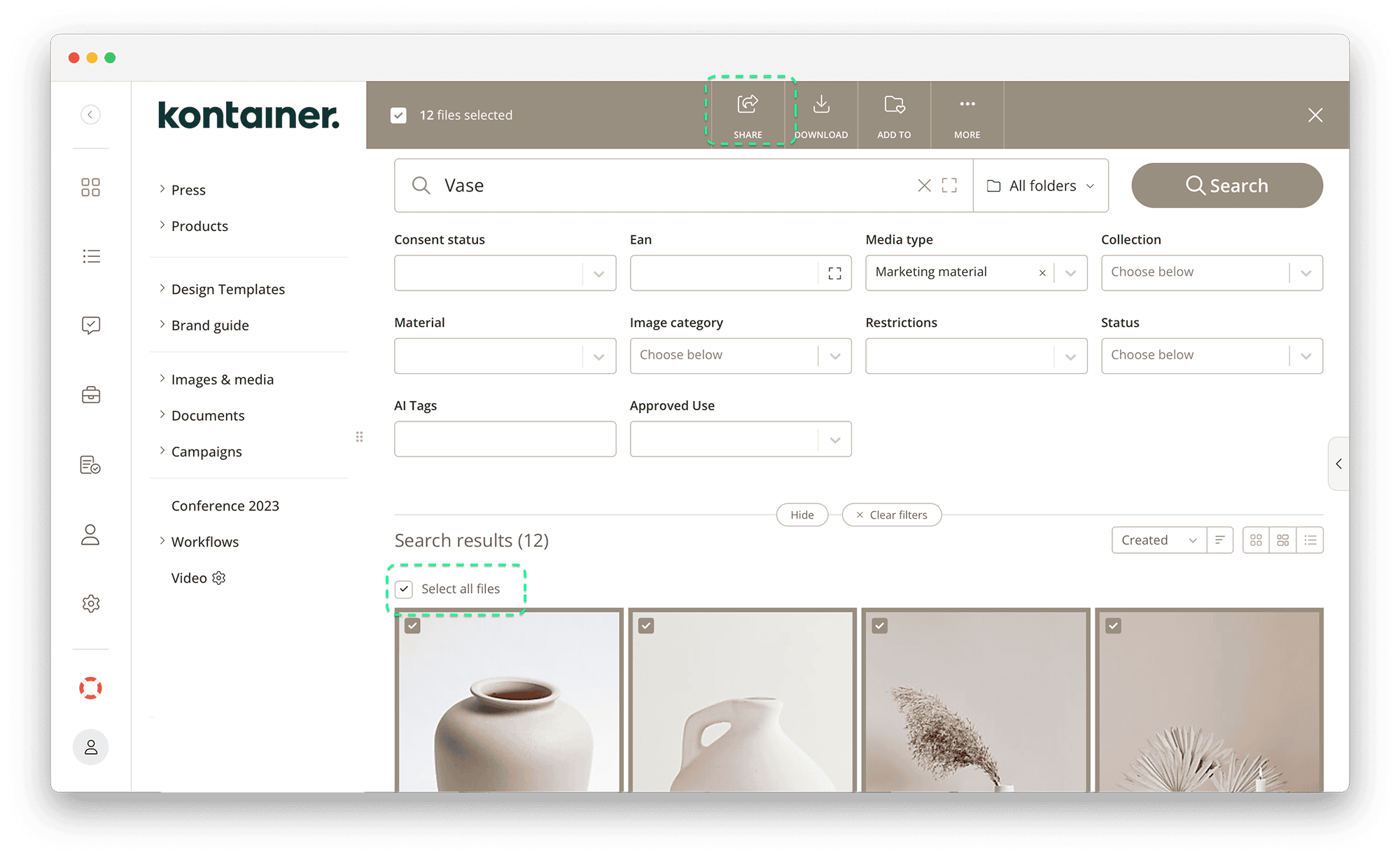
In Kontainer können Sie z. B. nach Schlüsselwörtern, Tags oder Dateitypen suchen und benutzerdefinierte Felder als individuelle Filter und Kategorien nutzen. Mehr zur Nutzung benutzerdefinierter Felder lesen Sie HIER.
- Klicken Sie auf Alle Dateien auswählen oberhalb Ihrer Suchergebnisse.
- Und dann auf Teilen im oberen rechten Menü.
Nun, da Sie die zu teilenden Assets ausgewählt haben, schauen wir uns die verschiedenen Möglichkeiten an, wie Sie diese teilen können.
Per Link teilen
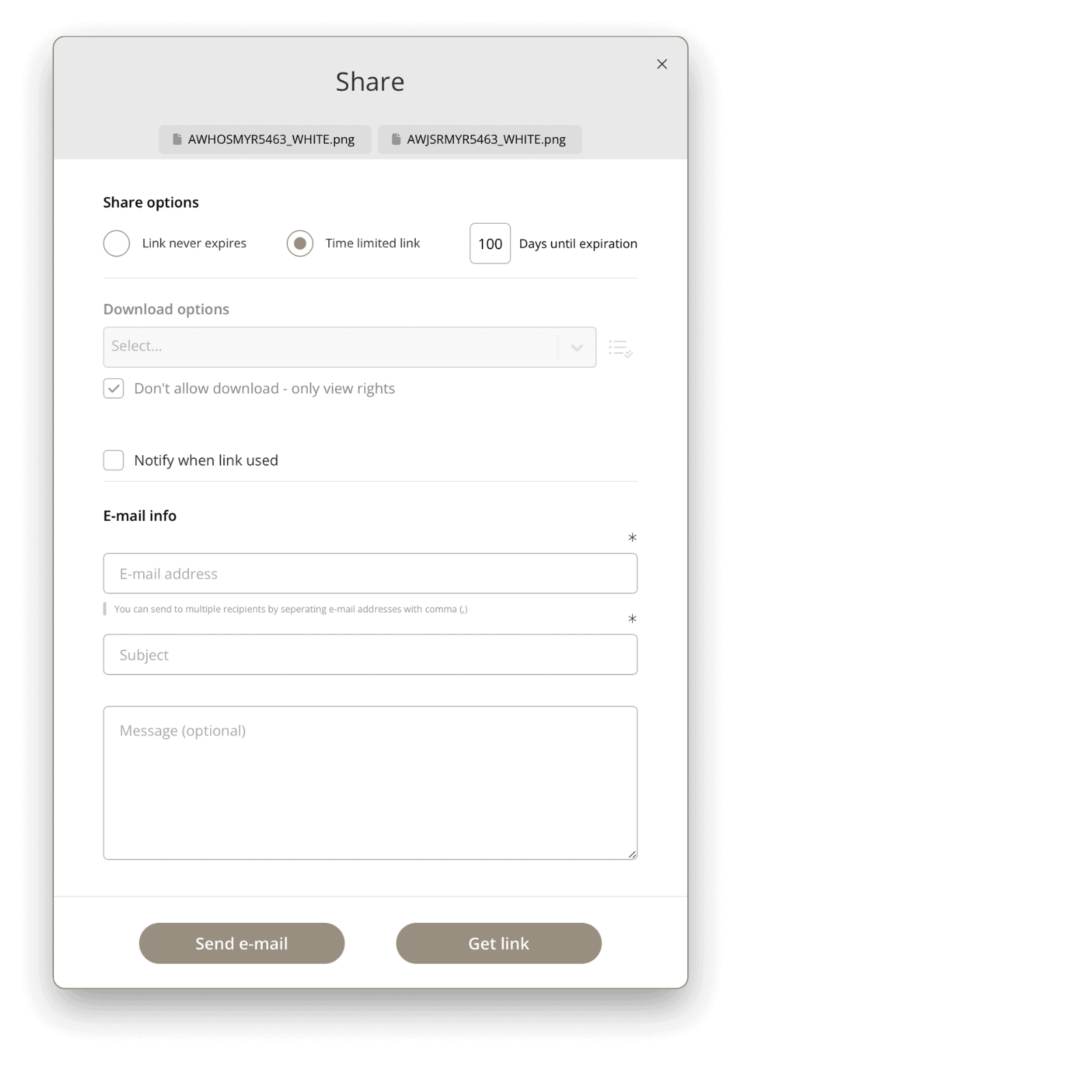
Generieren Sie einen Share-Link einfach, indem Sie auf den Teilen-Button klicken, wie oben für die verschiedenen Szenarien beschrieben. 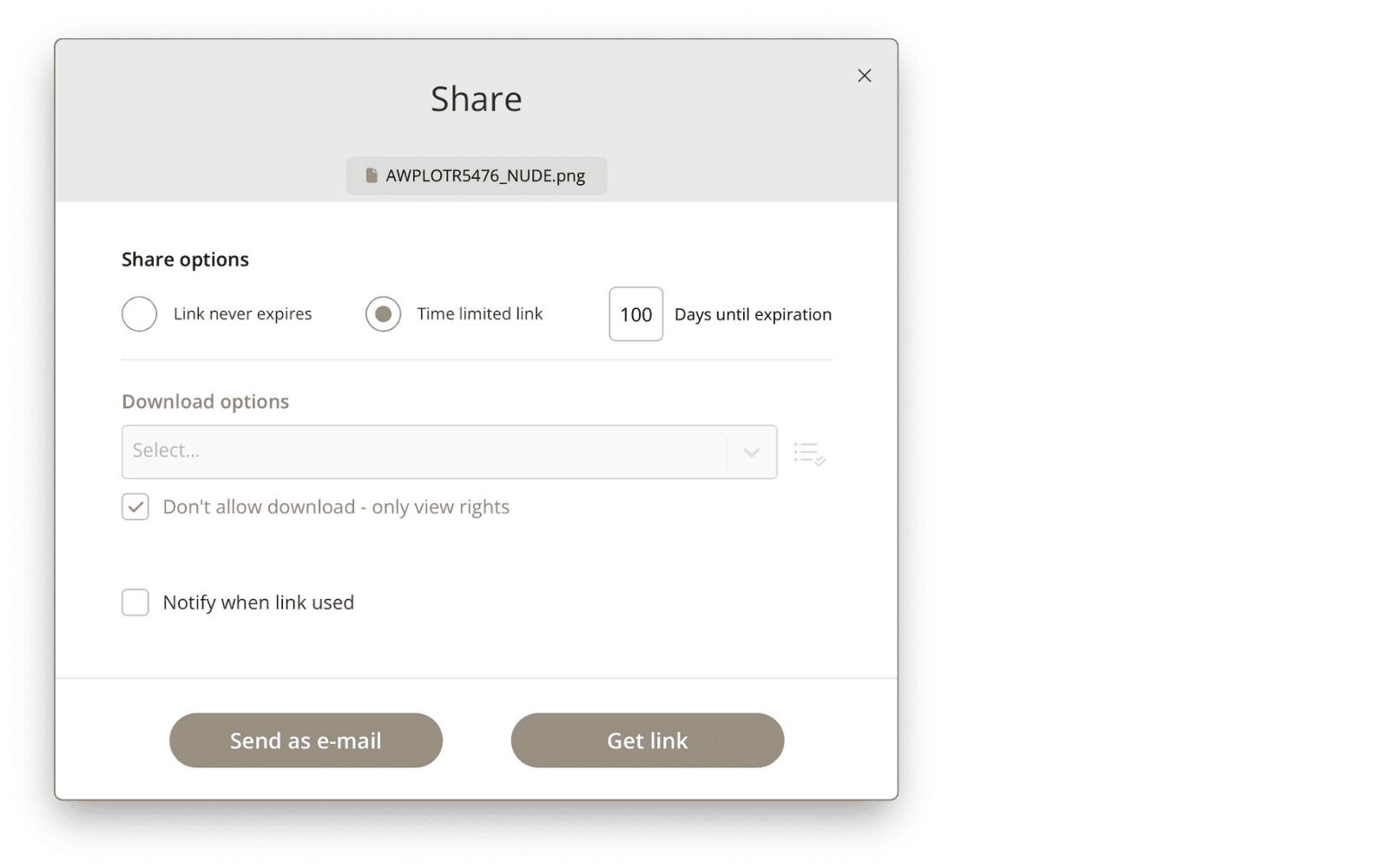
Es öffnet sich das Fenster unten, in dem Sie:
- ein Ablaufdatum festlegen
- die Sichtbarkeit benutzerdefinierter Felder wählen (mehr lesen)
- die Sichtbarkeit von Download-Vorlagen wählen (mehr lesen)
- den Markenbereich aktivieren (mehr lesen)
- Download-Benachrichtigungen aktivieren
Klicken Sie auf Link erhalten, um die Share-URL zu generieren.
Per E-Mail teilen
Anstatt den Share-Link manuell zu verschicken, können Sie den Link direkt aus Ihrem Kontainer per E-Mail teilen.
Klicken Sie dazu erneut auf den Teilen-Button, wie oben beschrieben. Gehen Sie dann auf den Tab „Per E-Mail senden“ und wählen Sie die Einstellungen wie beim Link-Setup aus.
Zusätzlich können Sie beim direkten E-Mail-Versand folgendes auswählen:
-
- die E-Mail-Adresse
- Mail-Header
- Mail-Textkörper
Interne Freigabe
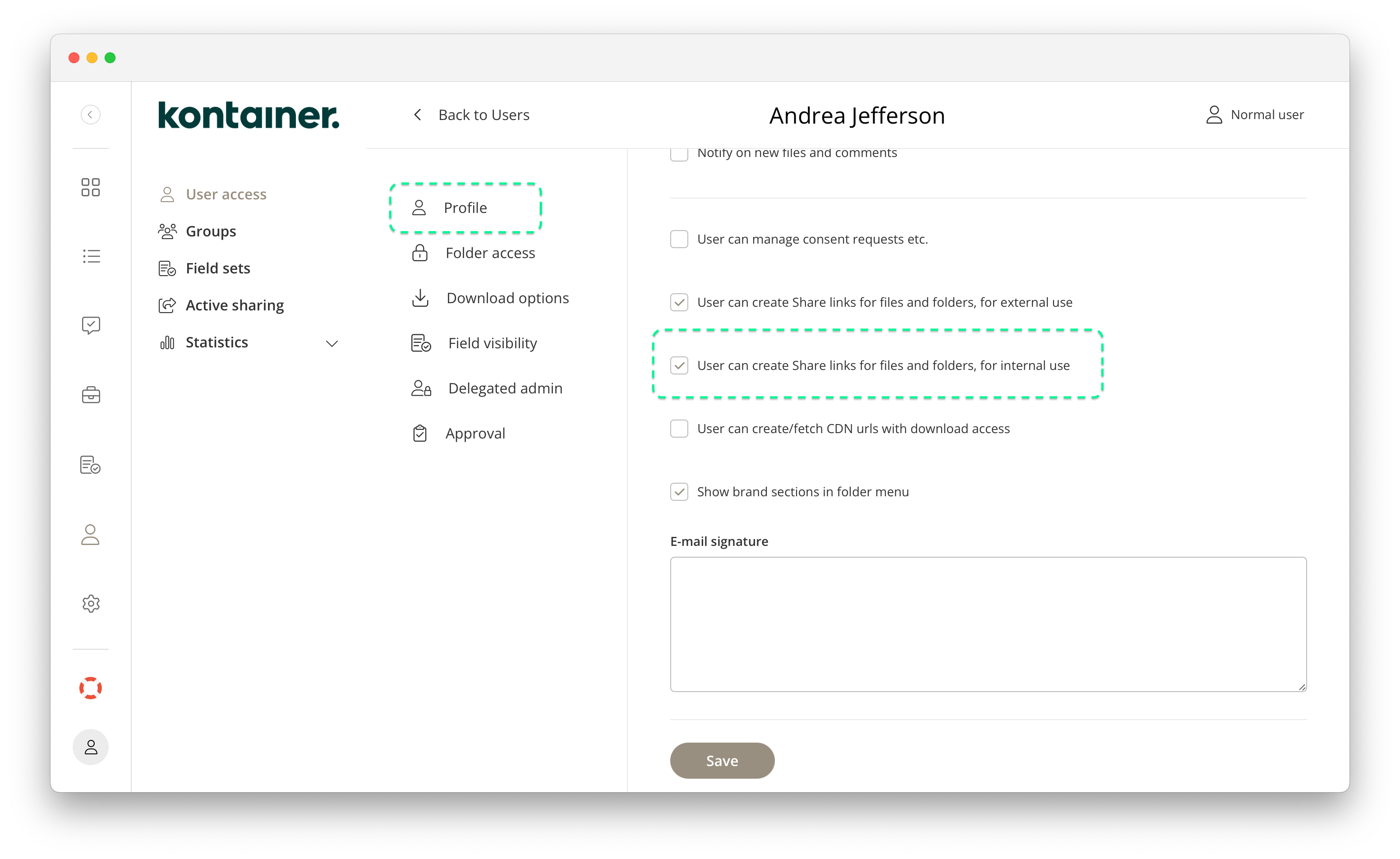
Admins und Benutzer mit entsprechendem Zugriff können interne Links erstellen, die kopiert oder per E-Mail verschickt werden. Diese Links öffnen sich im Benutzerkonto des Empfängers, ohne dass eine Abmeldung erfolgt. 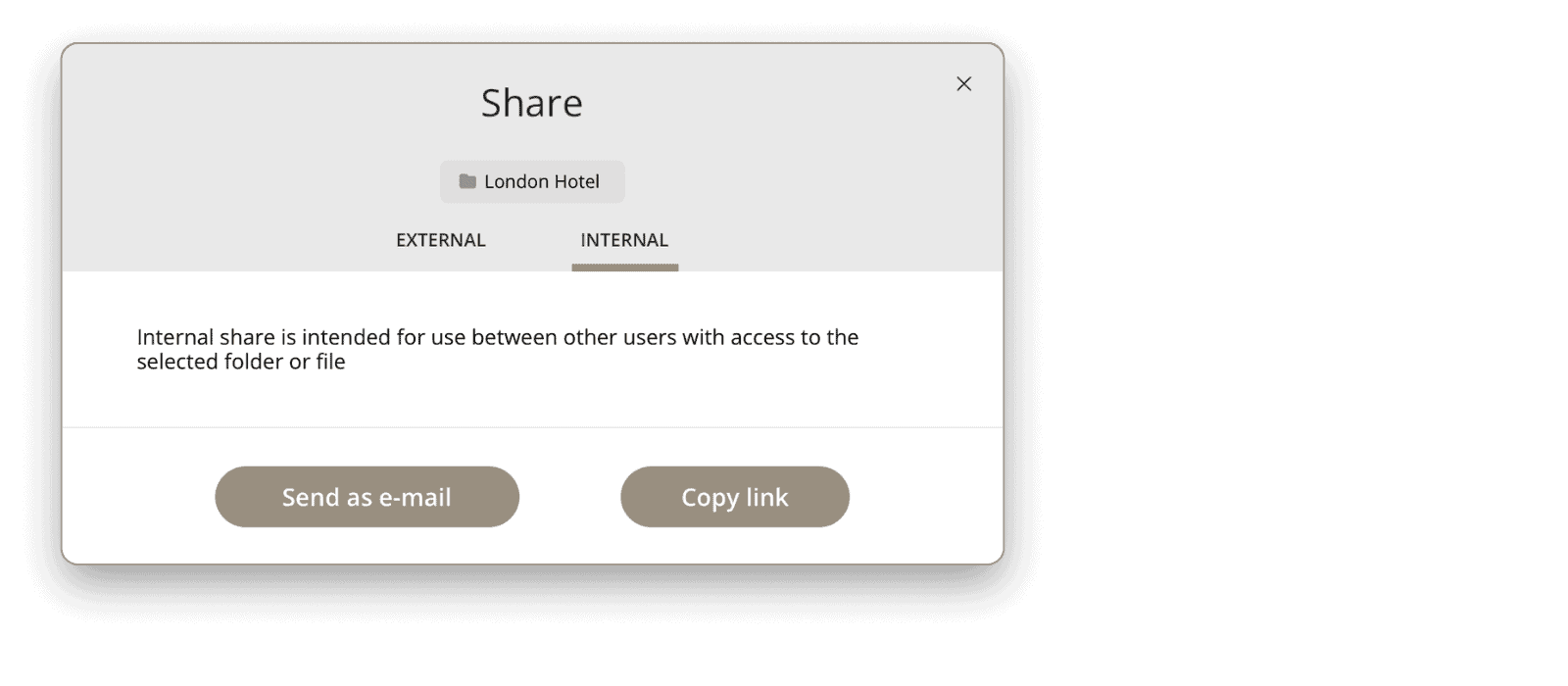
Die Option kann im entsprechenden Benutzer- oder Gruppenprofil unter Zugriff hinzugefügt werden:
Öffentliche Portale
Anstatt den Share-Link manuell zu verschicken, können Sie den Link direkt aus Ihrem Kontainer per E-Mail teilen. 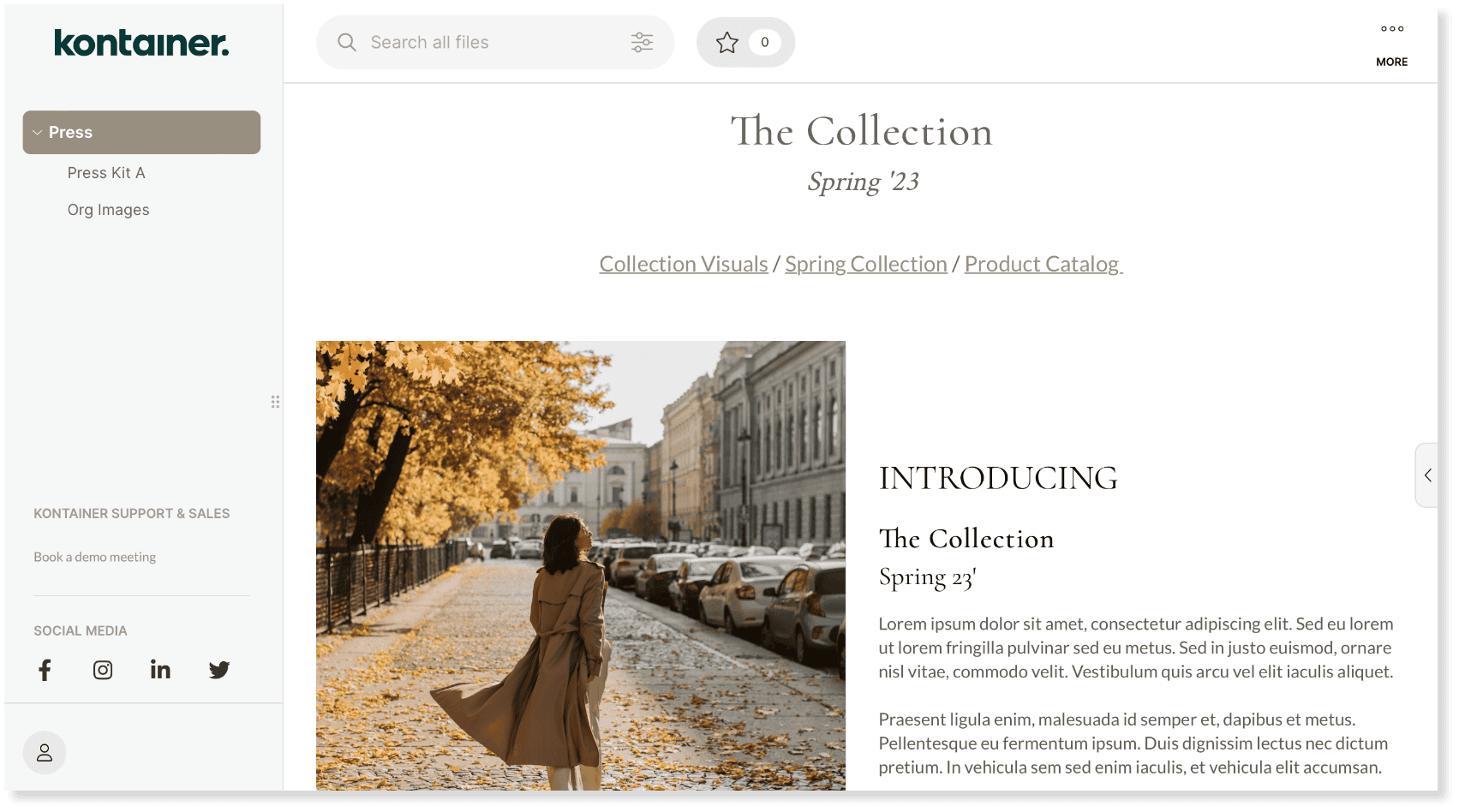
Erstellen Sie Portale, die Benutzer direkt in bestimmte Ordner oder Bereiche Ihres Kontainers einloggen.
Dies sind verschlüsselte Links, die Sie bedenkenlos teilen können. Die Benutzer sehen nur die Dateien und Daten, die Sie für sie freigegeben haben.
Mehr zu öffentlichen Portalen lesen Sie HIER.
Das war’s.
Melden Sie sich, falls Sie noch offene Fragen haben.