
Spacer sind ein einfaches, aber effektives Mittel, um die Ordnerstruktur in Kontainer DAM zu organisieren. Sie helfen dabei, Kategorien zu trennen, mehr Abstand zu schaffen und Ihre Ordner visuell klarer zu gestalten.
Einen Spacer hinzufügen
-
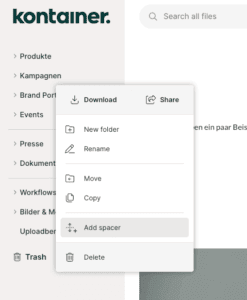
Spacer erscheinen immer unterhalb des Ordners, den Sie auswählen und anklicken. Suchen Sie im Ordner-Menü auf der linken Seite den Ordner, unter dem der Spacer erscheinen soll.
-
Rechtsklick auf den Ordner und wählen Sie „Spacer hinzufügen“.
-
Der Spacer wird nun direkt unterhalb des ausgewählten Ordners angezeigt. Standardmäßig wird er als schwarze Linie mit einem kleinen Abstand darunter dargestellt.
Spacer anpassen
Sie können den Spacer an Ihre Ordnerstruktur anpassen:
-
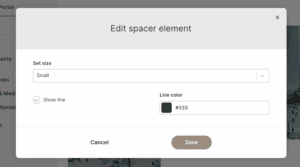
Stil: Wählen Sie zwischen einer horizontalen Linie oder nur einem Abstand.
-
Farbe: Wählen Sie eine Farbe für die Linie, wenn Sie die Linien-Option ausgewählt haben.
-
Abstand: Passen Sie die Größe des Abstands zwischen dem ausgewählten Ordner und dem darunterliegenden Ordner an.
Um einen Spacer zu bearbeiten, führen Sie einfach einen Rechtsklick auf denselben Ordner aus, an den er angehängt ist, und aktualisieren Sie die Einstellungen.
Einen Spacer löschen
Wenn Sie einen Spacer nicht mehr benötigen:
-
Rechtsklick auf den Ordner, an den der Spacer angehängt ist.
-
Wählen Sie „Spacer löschen“.
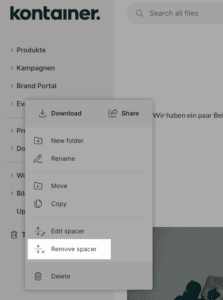
Der Spacer wird sofort entfernt.