
Laden Sie einzelne Dateien, Dateiauswahlen oder ganze Ordner – schnell und einfach – über Kontainer herunter.
Im Folgenden betrachten wir die verschiedenen Möglichkeiten, Assets direkt aus Ihrem Kontainer herunterzuladen.
Am Ende dieses Guides zeigen wir speziell, wie man Bilder komprimiert. Direkt springen?
Download-Optionen
Kurz gesagt können Dateien im Kontainer auf drei verschiedene Arten heruntergeladen werden:
- Direkter Download von Originaldateien und ganzen Ordnern
- Custom Download
- Verwendung von Download-Vorlagen
Zunächst sehen wir, wo Sie diese Optionen finden und aufrufen können.
So greifen Sie auf die Download-Optionen zu
Beim Hover
Fahren Sie mit der Maus über die Miniaturansicht einer Datei, um die verschiedenen Download-Optionen im Dropdown-Menü zu sehen. 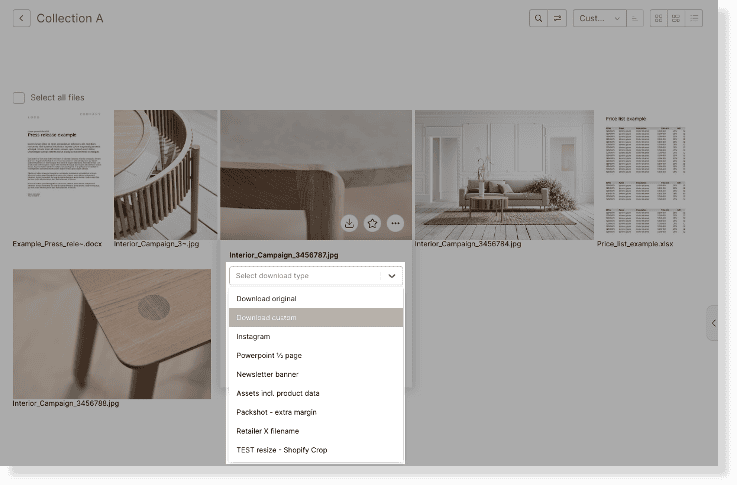
In der Dateiauswahl
Wenn Sie eine oder mehrere Dateien ausgewählt haben, erscheint ein Ribbon-Menü oben. Klicken Sie auf Download, um die verschiedenen Download-Optionen zu sehen. 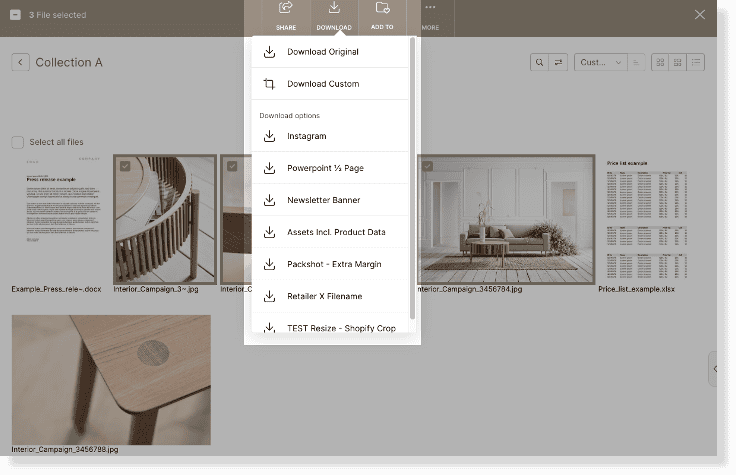
In der Dateivorschau
Im Galerie-/Vorschau-Modus einer Datei klicken Sie auf das Download-Symbol in der oberen Leiste, um die verschiedenen Download-Optionen zu öffnen. 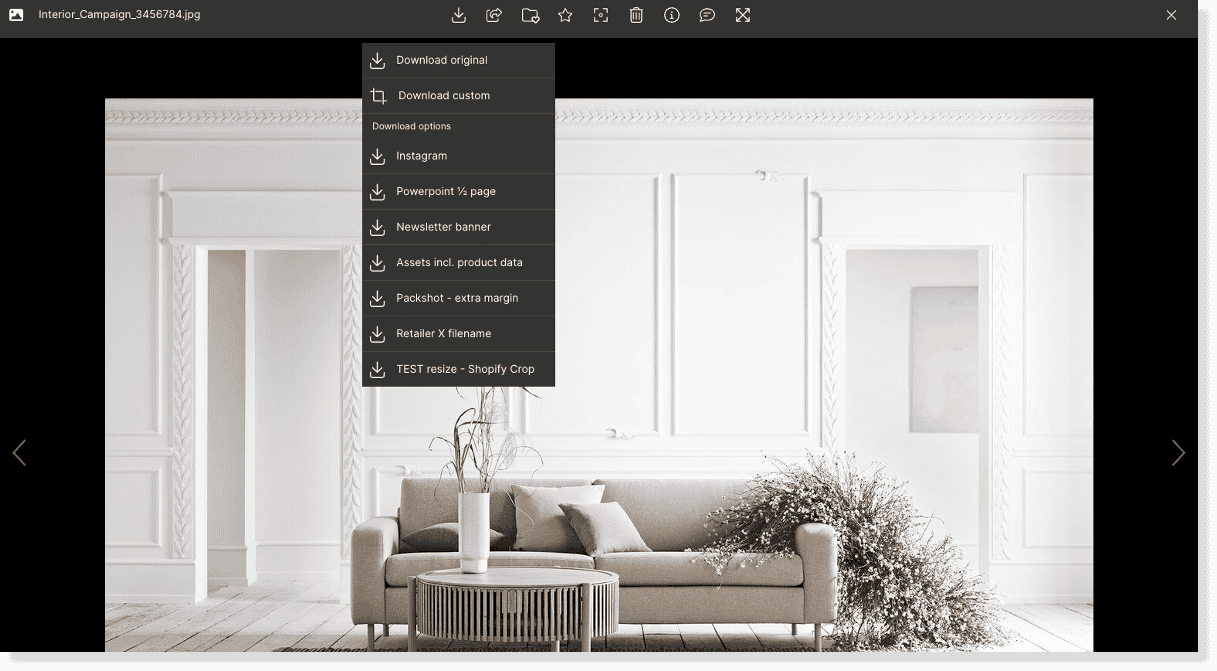
Kommen wir nun zu den einzelnen Download-Optionen.
Direkter Download
Dateien
Der direkte Download lädt die Dateien in ihrem Originalformat und ihrer Originalgröße herunter.
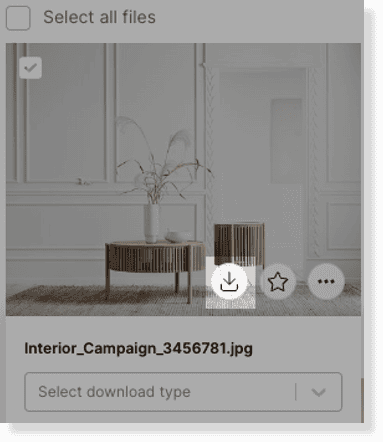
Greifen Sie auf diese Option wie oben beschrieben zu oder fahren Sie einfach über eine Datei und klicken auf das Download-Symbol in der Miniaturansicht.
Ordner
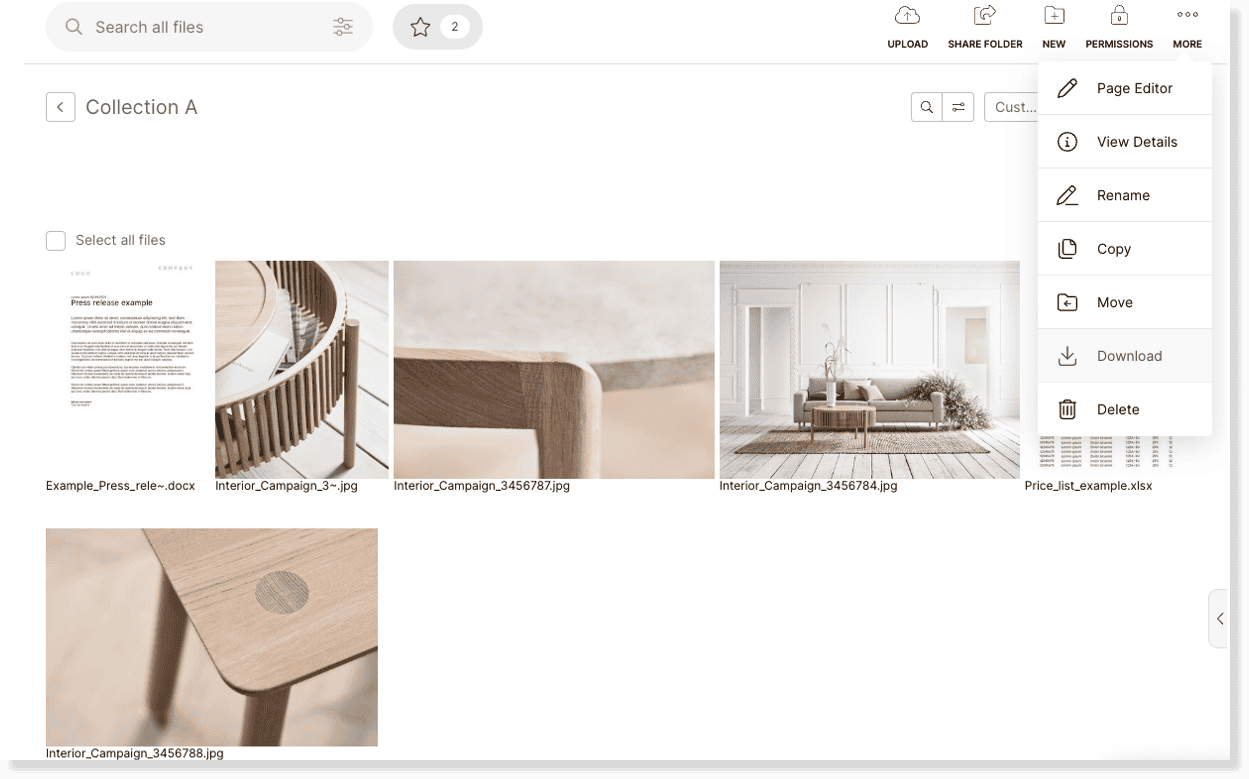
Sie können auch direkt alle Originaldateien in ganzen Ordnern herunterladen.
Gehen Sie zum Mehr-Menü oben rechts und klicken Sie auf Download.
Custom Download
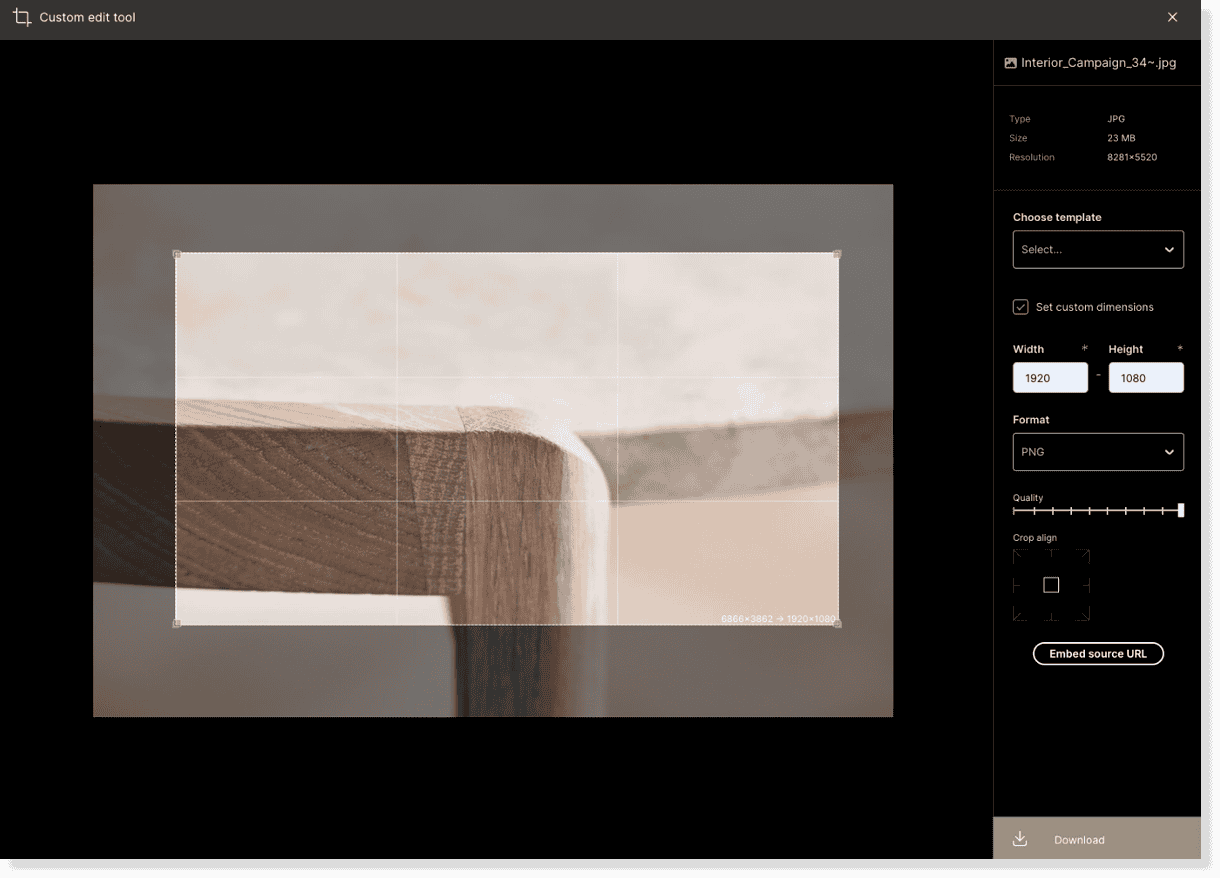
Mit dem Custom Download können Sie während des Downloads spezifische Einstellungen für die ausgewählten Dateien festlegen.
In den Custom-Download-Einstellungen können Sie:
- Eigene Abmessungen festlegen
- Das Dateiformat wählen (png, jpg, bmp, webp)
- Die Qualität einstellen (z. B. zum Komprimieren eines Bildes)
- Die Ausrichtung des zugeschnittenen Bereichs bestimmen
Download-Vorlagen
Wenn Sie wiederkehrende Formate für verschiedene Kanäle nutzen, sind Download-Vorlagen praktisch.
Erstellen Sie Vorlagen z. B. für SoMe-Kanäle, Newsletter- oder Webseiten-Banner oder Packshots auf unterschiedlichen Marktplätzen.
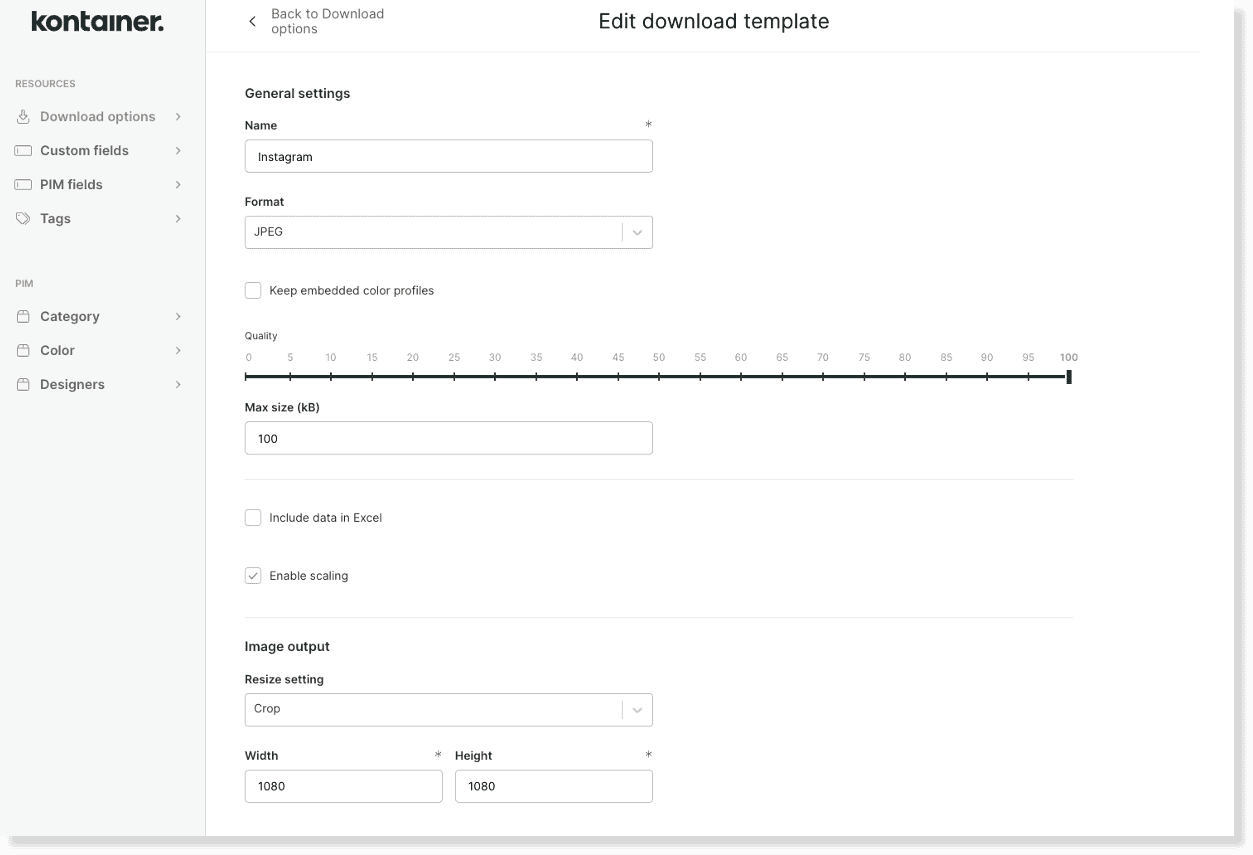
Neue Download-Vorlagen erstellen Sie unter Ressourcen > Download-Vorlagen und wählen diese direkt beim Herunterladen einer Datei aus.
Die vollständige Anleitung zu Download-Vorlagen finden Sie HIER.
Bilder komprimieren
Mit Custom Downloads und Download-Vorlagen können Sie komprimierte Versionen von Dateien herunterladen, ohne Duplikate in Ihrem Kontainer zu erstellen.
Einige Kanäle, wie SoMe, Ihre Webseite, Newsletter oder Reseller-Partner, benötigen Dateien in kleinerer Größe und Auflösung.
Mit Custom Download komprimieren
Sie können in der Custom-Download-Oberfläche eine niedrigere Qualität einstellen, um die Datei zu komprimieren.
Mit Download-Vorlagen komprimieren
Beim Erstellen von Download-Vorlagen können Sie eine maximale Größe festlegen und die Qualität der Bilder in Prozent bestimmen.
Beide Optionen komprimieren Ihre Dateien entsprechend.
Das war’s.
Melden Sie sich bei Fragen gerne bei uns.