
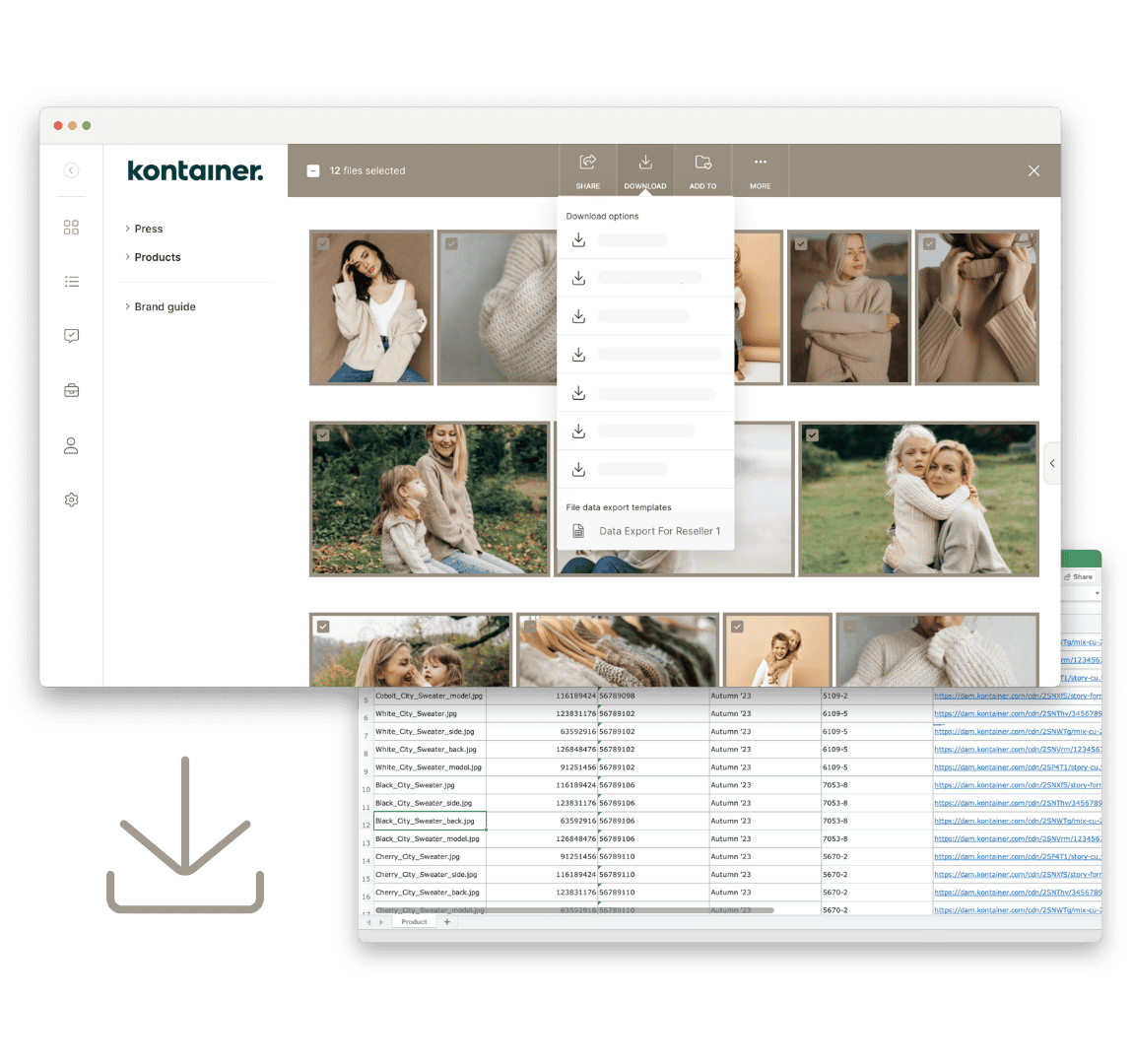
Richten Sie Datei-Datenexportvorlagen ein, um automatisch Excel-Exporte mit Datei-Daten und vordefinierten Download-Links zu erstellen. Verwenden Sie diese Vorlagen, um die Anforderungen und Formatierungsrichtlinien verschiedener Marktplätze zu erfüllen und eine nahtlose Integration sowie effiziente Produktlisten sicherzustellen.
Vorlagen werden mit getaggten Daten und Metadaten konfiguriert. Sie können beliebig viele erstellen, den Benutzerzugriff steuern und jederzeit neu konfigurieren.
In diesem Artikel
Wenn Sie Fragen haben oder Inspiration benötigen, wenden Sie sich bitte an Customer Success oder besuchen Sie unsere Feature-Seite.
________________
Vorlagen einrichten
Schritt 1
Neue Vorlage erstellen
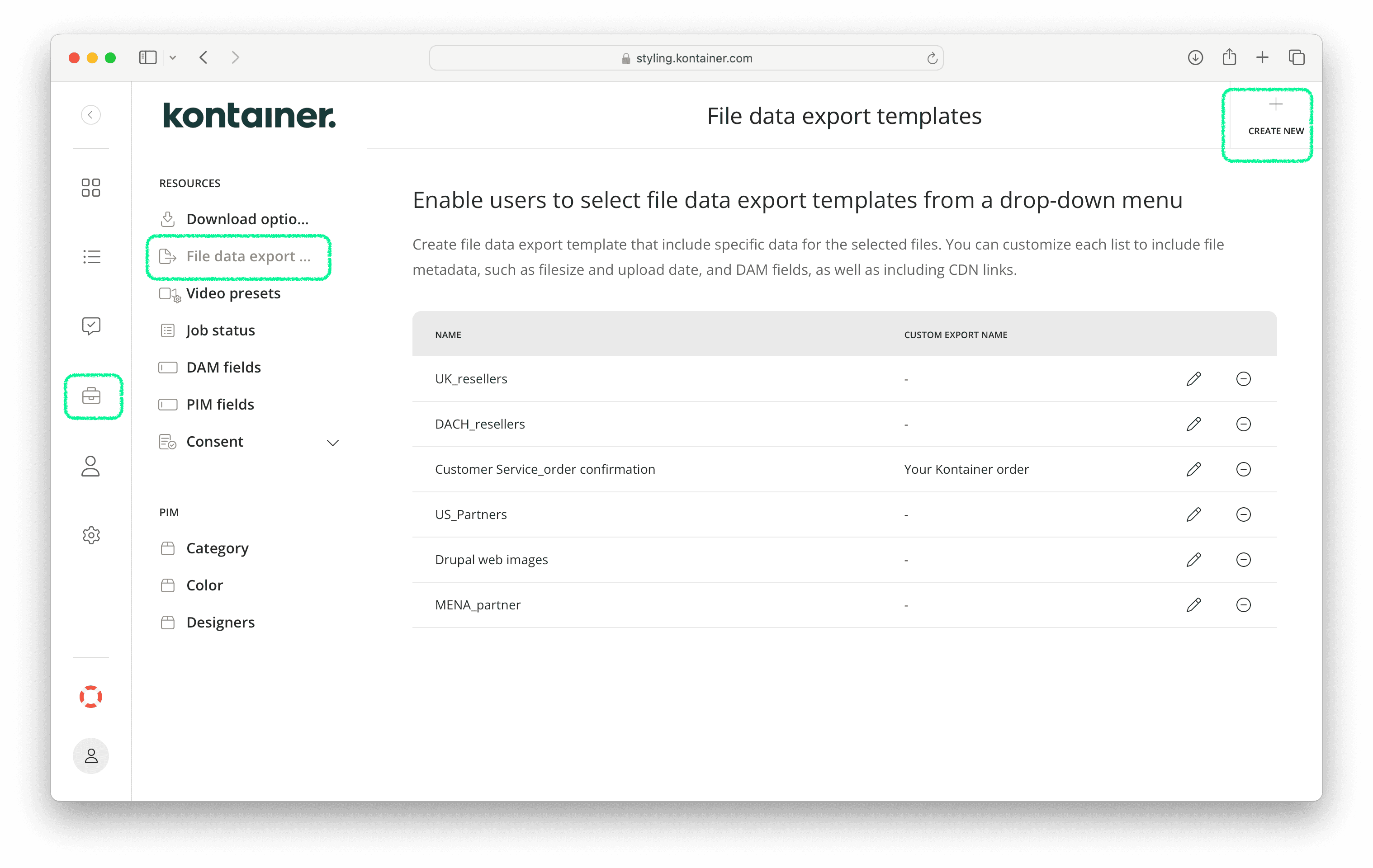
Wählen Sie im Admin-Panel Ressourcen und Datei-Datenexportvorlagen aus und klicken Sie auf die Schaltfläche Neu erstellen oben rechts.
Schritt 2
Vorlage konfigurieren
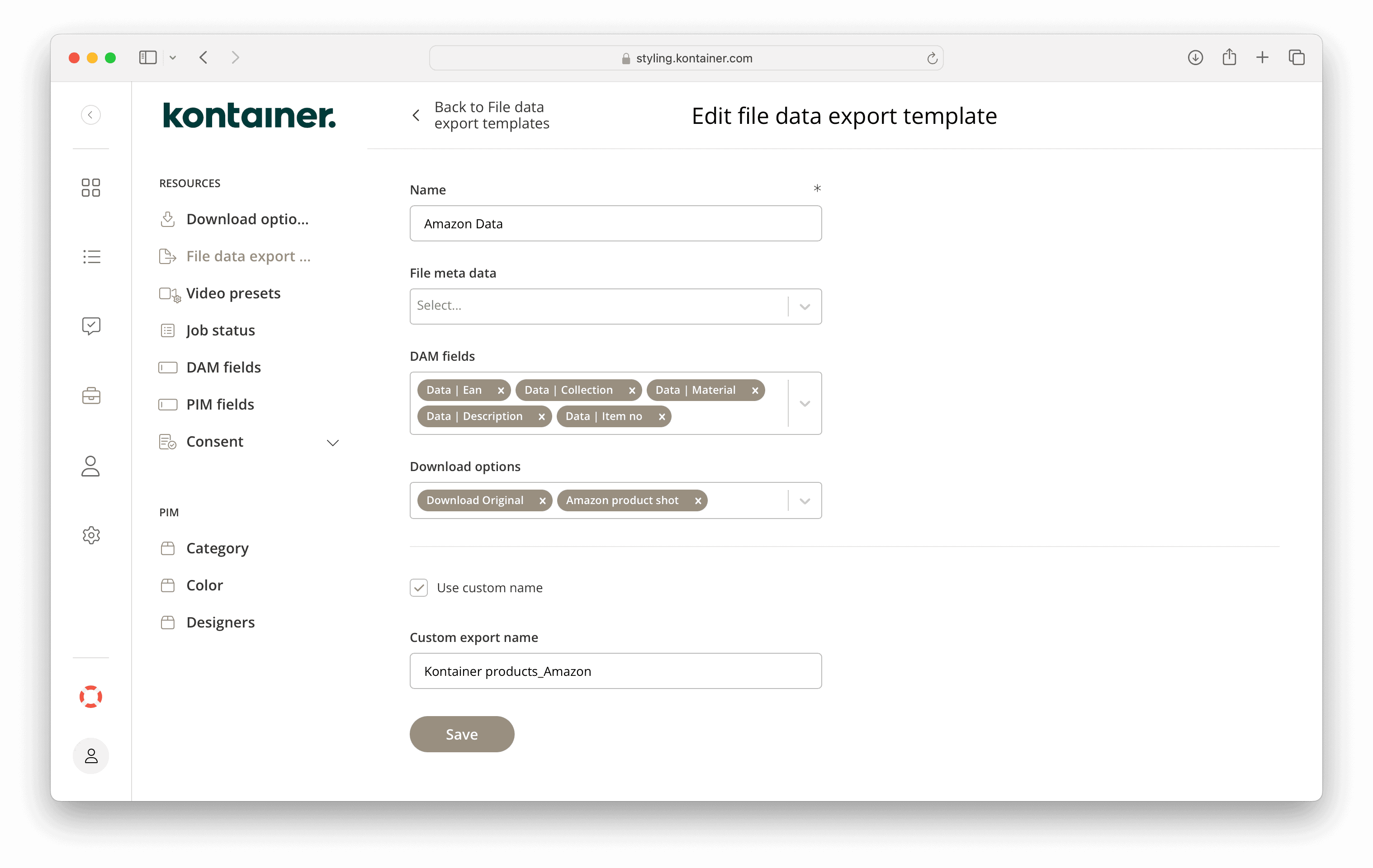
Beim Konfigurieren der Vorlage müssen Sie Folgendes eingeben:
- Vorlagenname
Anschließend können Sie verschiedene Datentypen und Bild-URLs (vordefinierte Download-Links) auswählen:
- Dateimetadaten
- DAM-Felder (Datenkategorien)
- Download-Optionen (werden als URLs in den Export eingefügt)
Wenn Sie eine neue Datei-Download-Vorlage für Ihren Export benötigen, können Sie diese unter Download-Optionen einrichten und hinzufügen.
Schritt 3
Vorlage testen
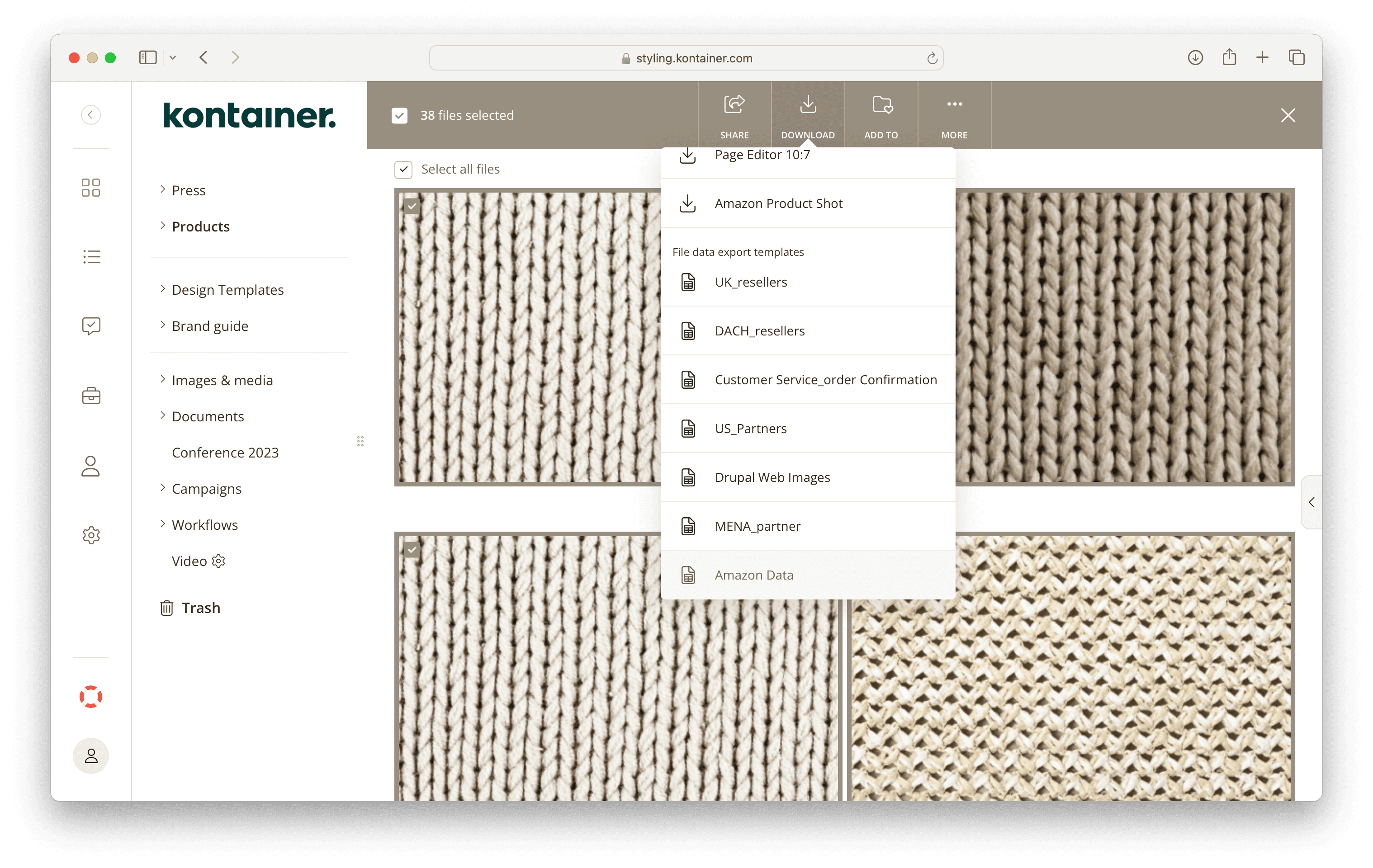
Sobald Ihre Vorlage eingerichtet und gespeichert ist, können Sie zu Ihrer Asset-Bibliothek zurückkehren, die Seite aktualisieren und Ihre neue Vorlage testen.
Berechtigungsverwaltung
Um den Zugriff auf die Vorlagen zu verwalten, gehen Sie zum Tab Zugriff im Admin-Panel, wählen Sie einen Benutzer aus und dann den Tab Download-Optionen im Benutzermenü. Hier finden Sie die Option, den Zugriff auf die Datei-Datenexportvorlagen zu verwalten.
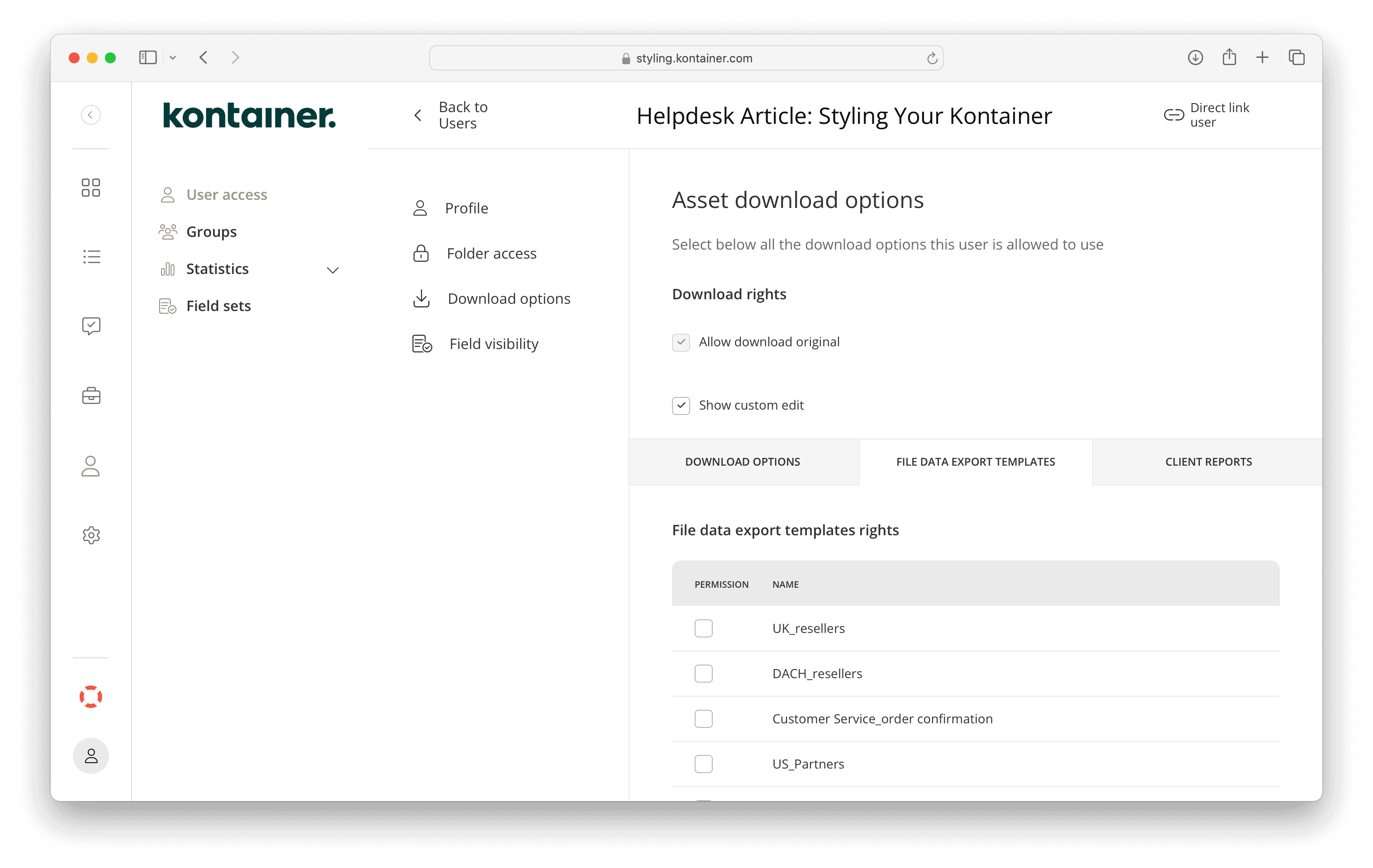
________________
Das ist unser kurzer Leitfaden zu Datei-Datenexportvorlagen.
Wenn Sie Fragen haben oder Inspiration benötigen, wenden Sie sich bitte an Customer Success oder besuchen Sie unsere Feature-Seite.
________________